Gerenciar clientes
A tela de Clientes reúne todas as pessoas cadastradas na sua imobiliária — compradores, locatários e proprietários. É a partir daqui que você consulta, busca, filtra e abre cada cliente para ver os detalhes ou editar as informações.
Pense nela como a sua agenda de contatos do negócio: em uma única lista você encontra quem está procurando imóvel, quem aluga e quem é dono de imóveis anunciados.
Quem pode usar
Seção intitulada “Quem pode usar”Corretores, gestores e administradores da imobiliária.
Como usar
Seção intitulada “Como usar”-
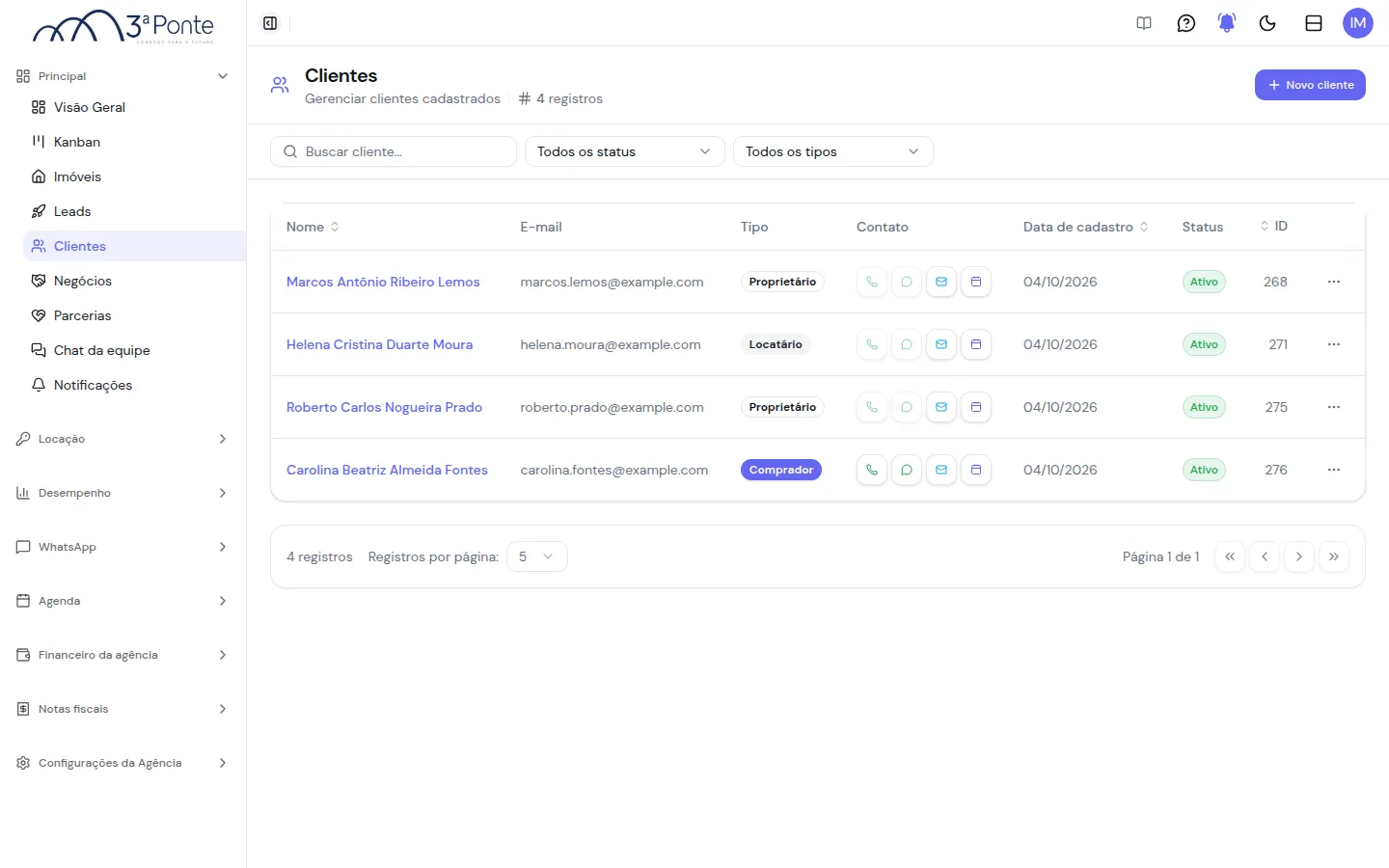
No menu lateral, em Principal → Clientes, você abre a lista. No topo aparece o total de registros cadastrados. Cada linha mostra o nome, o e-mail, o tipo do cliente, botões de contato rápido, a data de cadastro, o Status (Ativo ou Inativo) e o ID. Você pode ordenar a lista clicando em Nome, Data de cadastro ou ID.
-
Use a caixa Buscar cliente… para localizar um cliente específico. A lista vai sendo filtrada conforme você digita.
-
Ao lado da busca, refine a lista pelas listas Todos os status (Ativos ou Inativos) e Todos os tipos (Comprador, Locatário ou Proprietário). Em tela estreita, as duas ficam atrás do botão Filtros.
-
Nos botões de contato rápido de cada linha você pode Ligar, abrir o WhatsApp, enviar um E-mail ou registrar uma Reunião. Quando o cliente não tem telefone ou e-mail cadastrado, o botão correspondente fica desabilitado.
-
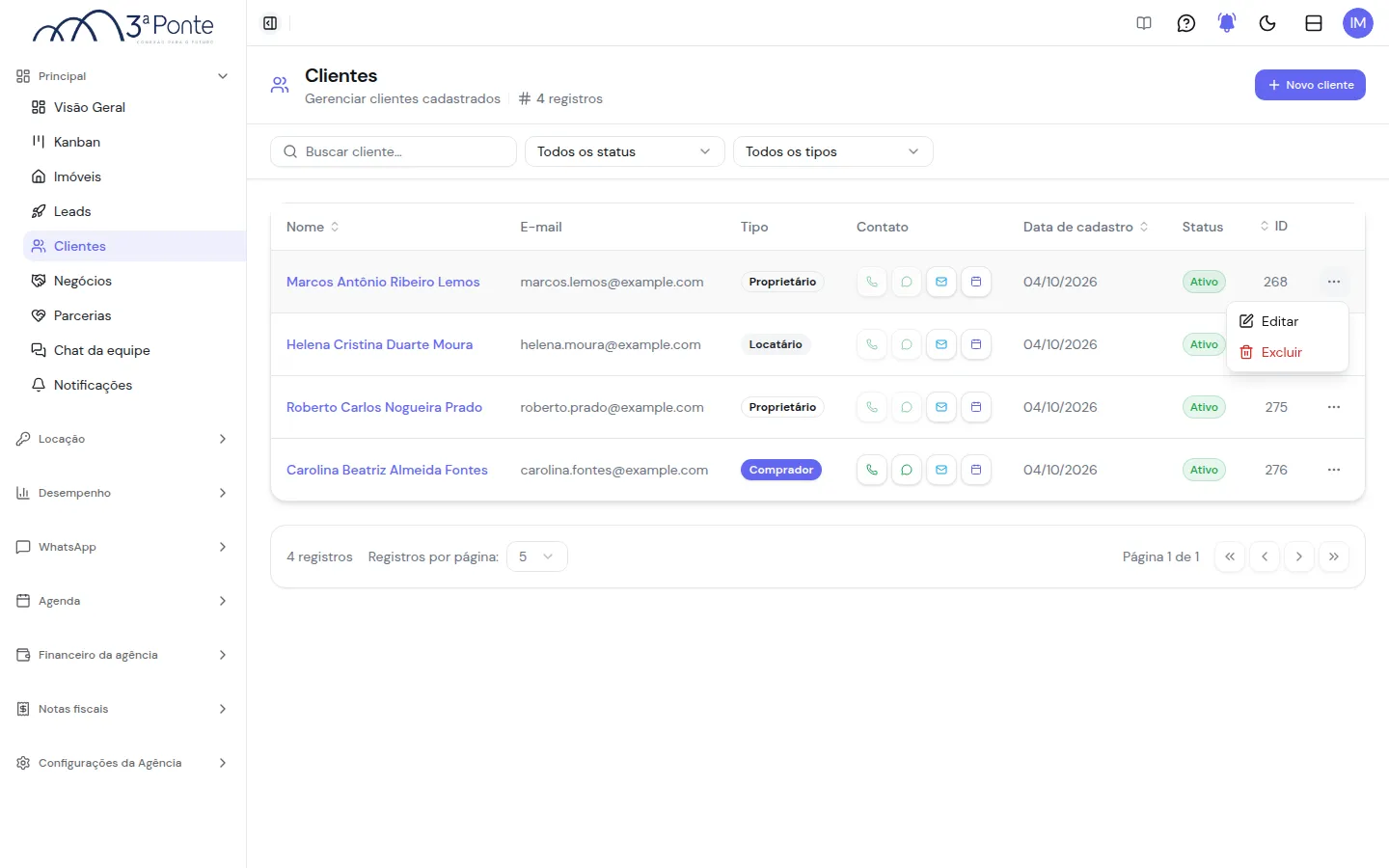
Para ver ou alterar os dados, clique no nome do cliente ou abra o menu de três pontos (Abrir menu) ao final da linha, onde estão as opções Editar e Excluir.
-
No rodapé da lista, ajuste quantos registros por página deseja exibir e navegue entre as páginas pelos botões de paginação.
Situações e estados
Seção intitulada “Situações e estados”- Nenhum cliente encontrado: ao buscar ou filtrar e não houver correspondência, a lista aparece vazia. Limpe a busca ou volte os filtros para Todos os status e Todos os tipos para ver todos os clientes novamente.
- Botões de contato desabilitados: significam que aquele cliente não tem o telefone ou o e-mail preenchido. Edite o cliente para adicionar o dado.
- Cliente inativo: continua na lista, com o Status Inativo. Para ver só os inativos, escolha Inativos em Todos os status.
Atenção
Seção intitulada “Atenção”- A exclusão de um cliente é uma ação definitiva. Antes de excluir, confirme se ele não está vinculado a leads ou imóveis ativos.
- Para deixar de atender um cliente sem perder o cadastro, prefira deixá-lo inativo em vez de excluí-lo. Ele continua na lista, com o Status Inativo, e um cliente inativo não tem acesso à área do cliente.
Dúvidas frequentes
Seção intitulada “Dúvidas frequentes”Como cadastro um novo cliente? Use o botão Novo cliente no canto superior direito da lista. O passo a passo está na página Cadastrar e editar cliente.
Por que um cliente tem mais de um tipo? O mesmo cliente pode ser, ao mesmo tempo, comprador, locatário e proprietário. Por isso a coluna Tipo pode exibir mais de uma etiqueta.
O que acontece se eu deixar um cliente inativo? Ele continua cadastrado e na lista, com o Status Inativo, e pode ser reativado a qualquer momento pela edição.