Notas fiscais de serviço
A imobiliária emite nota fiscal de serviço sobre a receita própria dela: a taxa de administração, a intermediação da locação e a comissão de venda. A área Notas fiscais do menu junta essas receitas numa fila, deixa você conferir cada uma, baixar uma planilha, emitir a nota pelo sistema ou registrar o número da nota emitida fora.
O que a área faz e o que ainda não faz
Seção intitulada “O que a área faz e o que ainda não faz”| A área faz | A área ainda não faz |
|---|---|
| Mostra as receitas que esperam nota | Orientar qual código ou qual imposto usar: isso é do seu contador |
| Guia a configuração no cartão Primeiros passos, com o link de cada correção | |
| Confere e avisa o que está faltando em cada linha | Emitir nota com valor fiscal. Hoje a emissão pelo sistema é simulação |
| Exporta a planilha com os dados da nota | Cancelar ou substituir, no emissor do governo, a nota emitida lá |
| Emite a nota pelo sistema, em simulação, e cancela ou substitui a nota que emitiu | |
| Calcula os tributos de cada linha na janela de emissão, em simulação, e recusa a linha a que falta dado | |
| Controla as notas que você emitiu fora e registrou |
A emissão pelo sistema depende do add-on Emissão de Nota Fiscal e da permissão de emitir. Veja Emitir a nota pelo sistema.
Para a nota com valor fiscal, a emissão continua no emissor do governo. Hoje, o Simples Nacional emite pelo emissor nacional a partir de 01/11/2026, e o regime regular do Distrito Federal emite pelo sistema do ISS. Você emite lá e volta aqui para registrar o número.
Quem pode usar
Seção intitulada “Quem pode usar”Quem tem permissão de leitura vê a fila e as notas registradas. Configurar, registrar, excluir e marcar como cancelada é de quem pode gerenciar as notas fiscais. Emitir, reenviar, descartar, cancelar e substituir exige a permissão de emitir nota, que no padrão é do administrador e do administrativo; a agência pode mudar isso. Manter nota segue a nota: a emitida pelo sistema pede a permissão de emitir, e a registrada fora pede a de gerenciar.
Antes de começar: a configuração
Seção intitulada “Antes de começar: a configuração”Em Configurações da Agência → Notas fiscais ficam as abas regime tributário, serviços fiscais e classificação, e a aba Emissão para quem tem o add-on de emissão e a permissão de emitir. No alto da tela, o cartão Primeiros passos diz o que falta em cada uma.
Primeiros passos
Seção intitulada “Primeiros passos”O cartão Primeiros passos fica acima das abas e lista as etapas na ordem em que cada uma depende da anterior: 1. Regime tributário, 2. Serviços fiscais, 3. Classificação das receitas e 4. Emissão. A etapa pronta mostra o selo Feito.
| O que a etapa mostra | O que significa |
|---|---|
| Feito | A etapa está completa |
| Uma lista de avisos, cada um com o link Corrigir | A etapa tem o cadastro, mas falta ou está errado algum dado. O link abre a aba certa, com o serviço fiscal citado aberto quando o aviso é de um serviço |
| O link Abrir esta etapa | A etapa ainda não foi começada |
No canto do cartão, o selo diz se já dá para emitir: Pronto para emitir (nada falta e nada recusaria uma linha), Pode emitir, com avisos (dá para emitir, mas alguma linha seria recusada) ou Falta cadastro para emitir.
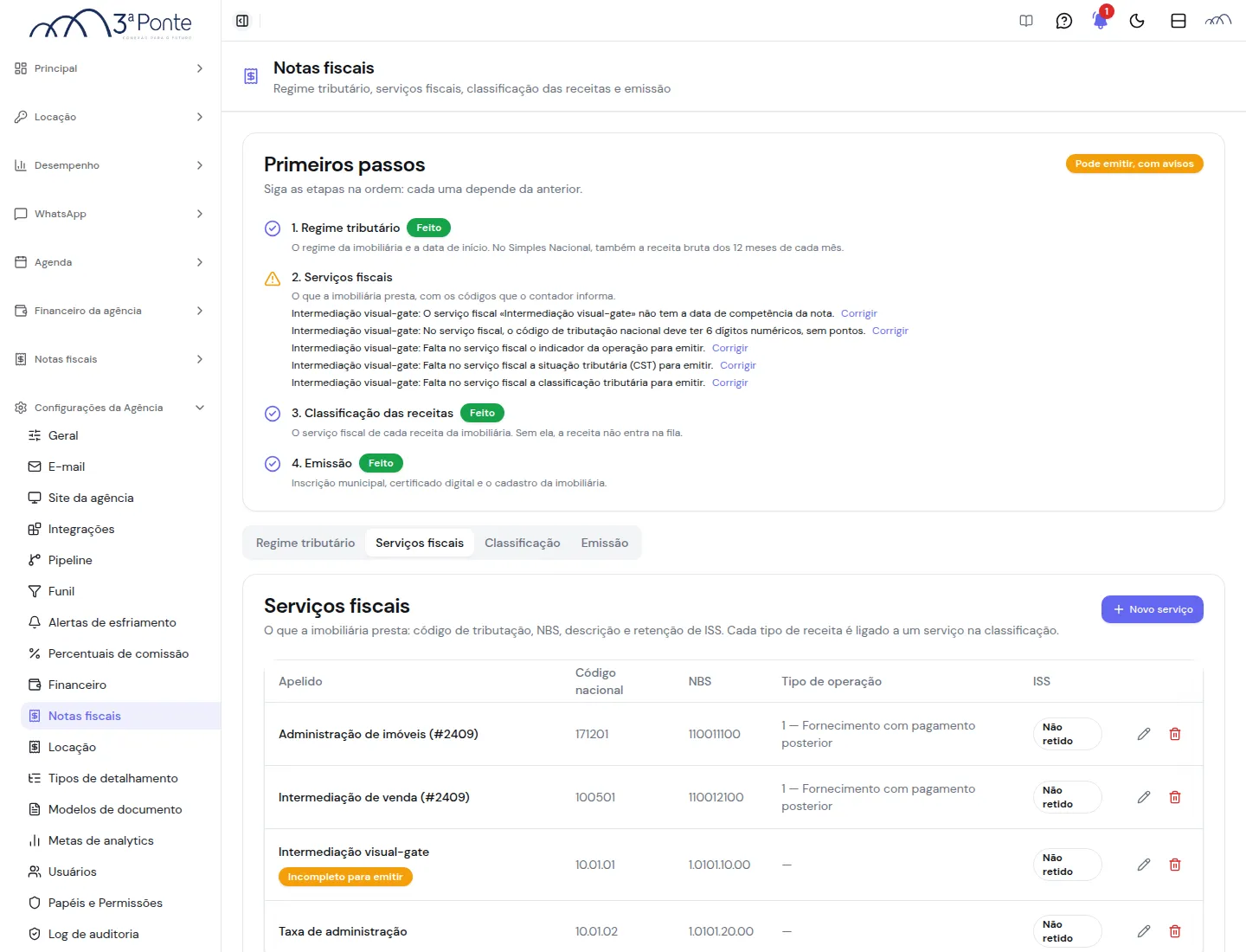
Sem o add-on de Emissão de Nota Fiscal, o cartão mostra só as três primeiras etapas, com o estado tirado dos cadastros da própria tela; a etapa Emissão, os avisos de prontidão e o selo no canto aparecem só com o add-on.
Regime tributário
Seção intitulada “Regime tributário”Escolha Simples Nacional ou Regime regular, informe a data em Regime vigente desde e clique em Salvar regime. O regime vem com o regime de apuração, que o cálculo da nota usa:
| Regime tributário | Regime de apuração |
|---|---|
| Regime regular | Você escolhe: Lucro presumido ou Lucro real. O campo é obrigatório: sem ele o botão Salvar regime fica desabilitado e a tela avisa «Informe o regime de apuração.» |
| Simples Nacional | Não há escolha: a tela mostra «Tributos federais e municipal pelo Simples Nacional» |
Regime vigente desde
Seção intitulada “Regime vigente desde”O campo Regime vigente desde, abaixo do regime tributário, é obrigatório (tem asterisco). Ele guarda a data em que o regime escolhido passou a valer para a imobiliária. Existe porque a nota tem de sair no regime que a imobiliária tinha na data de competência, e o sistema nacional confere isso. Por isso, a linha com competência anterior a essa data é recusada na emissão: veja Linha recusada.
Escolha a data no calendário, que não deixa escolher uma data futura. Sob o campo, a tela lembra: «A nota com competência anterior a esta data é recusada.» Quem já tinha o regime salvo antes desse campo existir informa a data uma vez. Sem a data, a emissão e o cálculo ficam bloqueados, e a aba Emissão avisa que falta cadastrá-la.
Ao trocar de regime, informe a data de início do novo regime: a tela pede «Informe a data de início do novo regime.» A data tem de ser posterior à do regime anterior, e a do regime anterior não serve. As notas de competência anterior à data nova deixam de sair pelo sistema: emita-as fora e registre.
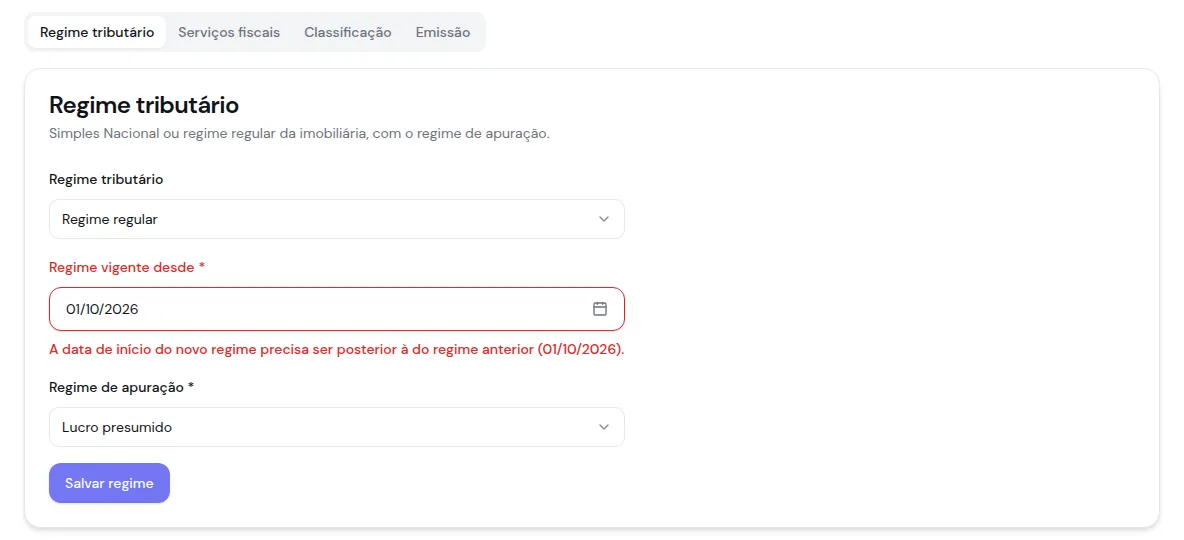
O campo mostra uma mensagem quando a data não serve:
| Mensagem | Quando aparece |
|---|---|
| «Informe a data de início do regime tributário.» | Você salvou o regime sem a data |
| «Informe a data de início do novo regime tributário.» | Você trocou de regime e não digitou a data do novo |
| «A data de início do regime tributário não pode ser futura.» | A data é depois de hoje |
| «A data de início do novo regime precisa ser posterior à do regime anterior (DD/MM/AAAA).» | Você trocou de regime com uma data igual ou anterior à do regime anterior; a mensagem traz a data dele |
Receita bruta dos 12 meses (RBT12)
Seção intitulada “Receita bruta dos 12 meses (RBT12)”Com o Simples Nacional salvo, a aba ganha o cartão Receita bruta dos 12 meses (RBT12). O cartão explica por que aparece («Aparece porque o regime salvo é o Simples Nacional.»): para cada mês de competência, você informa a receita bruta dos 12 meses anteriores a ele, e o cálculo do Simples parte dela. Sem a receita do mês, a nota daquele mês não é calculada nem emitida. O cartão aparece pelo regime salvo: ao escolher o Simples Nacional no formulário, a tela avisa que o cadastro da receita bruta surge abaixo depois de você clicar em Salvar regime. No regime regular, o cartão não aparece.
- No cartão, clique em Nova receita.
- Digite o Mês de competência (MM/AAAA) e a Receita bruta dos 12 meses anteriores.
- Clique em Salvar.
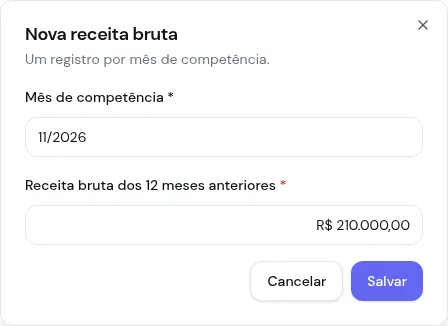
A tabela lista cada mês com a Receita bruta (12 meses). Use o lápis para editar e a lixeira para excluir; Excluir receita bruta? pede confirmação. Cada mês tem um registro só: cadastrar o mesmo mês outra vez volta «Já existe a receita bruta deste mês.»
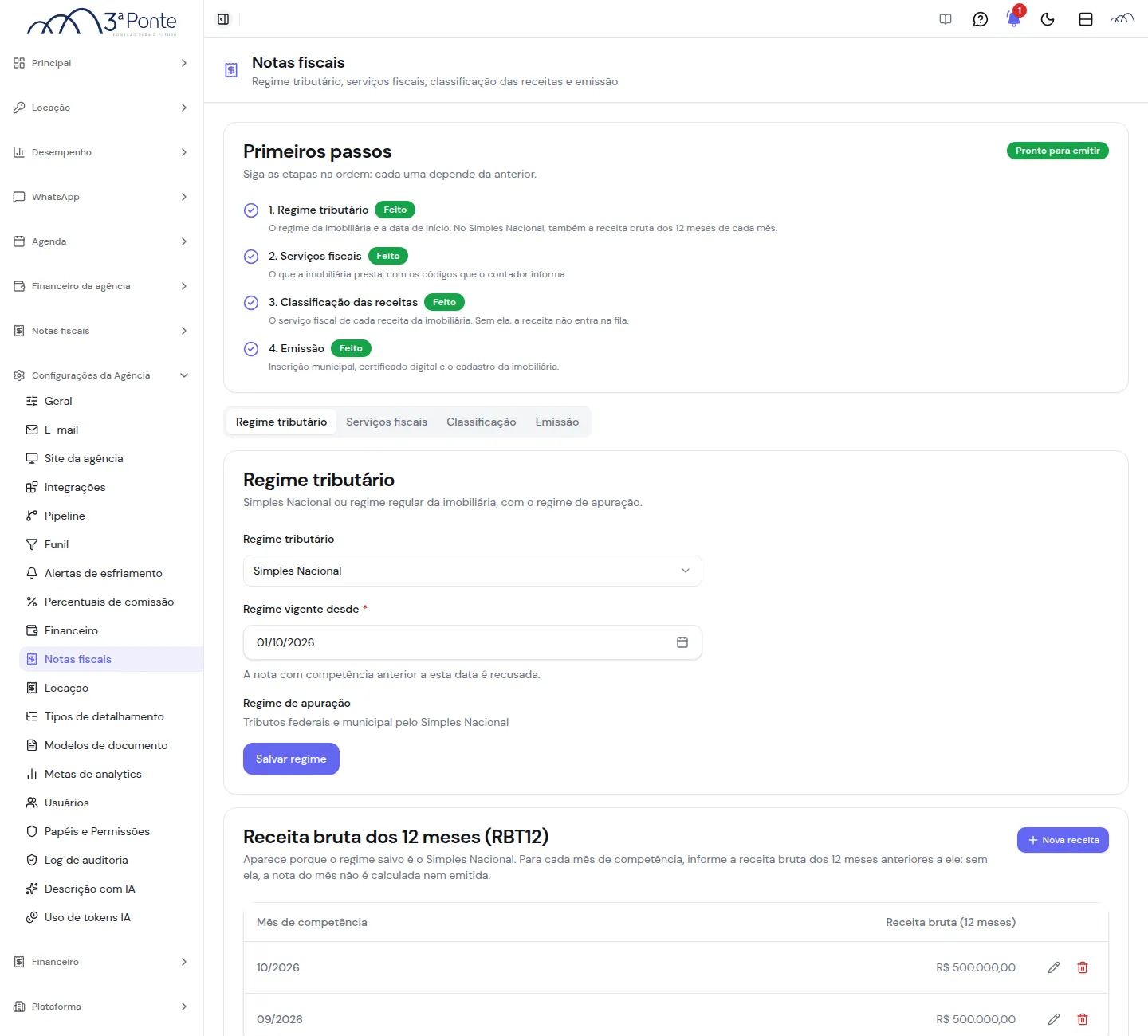
Cadastre a receita de cada mês em que há nota na fila. O sistema não preenche esse valor por você: ele vem da contabilidade da imobiliária, com o seu contador.
Serviços fiscais
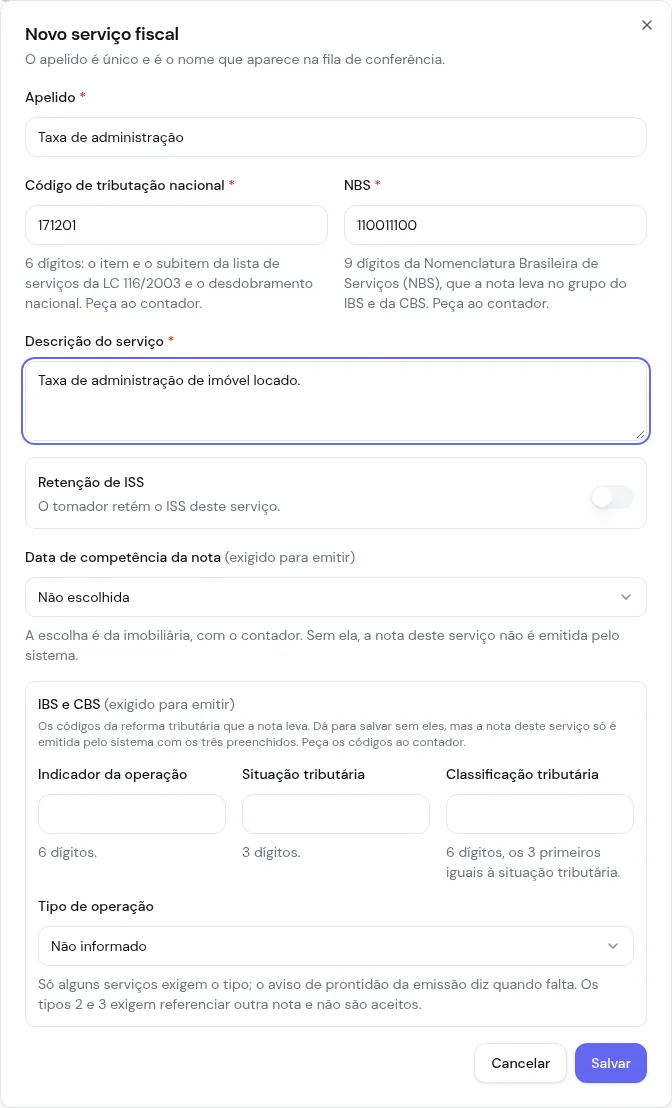
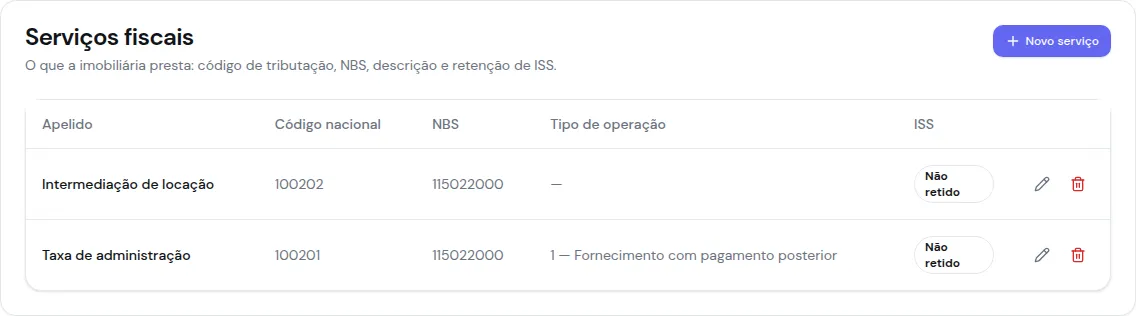
Seção intitulada “Serviços fiscais”O serviço fiscal é o cadastro do que a imobiliária presta, com os dados que o emissor pede: apelido, código de tributação nacional, NBS, descrição e se o tomador retém o ISS. O apelido é o nome que aparece na fila.
- Na aba Serviços fiscais, clique em Novo serviço.
- Preencha o apelido, o código de tributação nacional, o NBS e a descrição.
- Marque Retenção de ISS se o tomador retém o ISS desse serviço.
- Escolha a Data de competência da nota, junto com o seu contador.
- Preencha o bloco IBS e CBS, com os códigos que o seu contador passar.
- Se o seu contador pedir, escolha o Tipo de operação.
- Clique em Salvar.
Abaixo do Código de tributação nacional e do NBS, a tela diz o que digitar: o código nacional tem 6 dígitos (o item e o subitem da lista de serviços da LC 116/2003 e o desdobramento nacional), e o NBS tem 9 dígitos da Nomenclatura Brasileira de Serviços, que a nota leva no grupo do IBS e da CBS. Os dois vêm do seu contador.
Cada código tem um formato, e o sistema recusa o cadastro que não o segue. A tela mostra o formato sob o campo:
| Campo | Formato |
|---|---|
| Código de tributação nacional | 6 dígitos |
| NBS | 9 dígitos |
| Indicador da operação (IBS e CBS) | 6 dígitos |
| Situação tributária (IBS e CBS) | 3 dígitos |
| Classificação tributária (IBS e CBS) | 6 dígitos, os 3 primeiros iguais à situação tributária |
A Data de competência da nota diz de que data a nota do serviço toma a competência. Começa como Não escolhida. As outras opções são Mês de competência da receita e Data da baixa. A escolha é da imobiliária, com o contador. Ela existe porque o sistema só emite a nota de um serviço que tenha a data escolhida. Veja Emitir a nota pelo sistema.
O que é exigido para emitir
Seção intitulada “O que é exigido para emitir”Com o add-on de Emissão de Nota Fiscal, o campo Data de competência da nota e o bloco IBS e CBS (indicador da operação, situação tributária e classificação tributária) trazem a marca (exigido para emitir). A marca quer dizer o seguinte: dá para salvar o serviço sem eles, mas a nota do serviço só é emitida pelo sistema com a data e com os três códigos preenchidos. O que falta aparece como aviso no cartão Primeiros passos, na aba Emissão e no selo Incompleto para emitir, na lista de serviços, sob o apelido do serviço que tem aviso. O selo vem dos avisos da própria emissão e some quando o serviço fica completo. O aviso só vale para o serviço que alguma receita usa na classificação: o serviço ainda não ligado a nenhuma receita não gera aviso. Sem o add-on de emissão, a marca e o selo não aparecem.
Tipo de operação
Seção intitulada “Tipo de operação”O Tipo de operação começa como Não informado, e só alguns serviços o exigem: o aviso de prontidão da emissão diz quando falta. A lista oferece três opções, numeradas como o emissor as numera:
| Número | Opção |
|---|---|
| 1 | Fornecimento com pagamento posterior |
| 4 | Recebimento do pagamento com fornecimento posterior |
| 5 | Fornecimento e recebimento do pagamento concomitantes |
Os tipos 2 e 3 não aparecem: eles exigem referenciar outra nota, e o sistema não os aceita (a recusa vem já ao salvar o serviço). Um serviço que já tinha o tipo 2 ou 3 gravado continua mostrando esse valor até você trocá-lo. Qual opção usar é escolha do seu contador, como nos demais códigos.
Classificação das receitas
Seção intitulada “Classificação das receitas”A aba Classificação lista os tipos de receita e pede, para cada um, o serviço fiscal que vale para ele. A tela diz quais receitas classificar: as que são da imobiliária. São a comissão de venda e, na locação, os tipos de detalhamento em que a imobiliária é a beneficiária (por exemplo, a taxa de administração e a taxa de intermediação). Os valores repassados ao locador não entram.
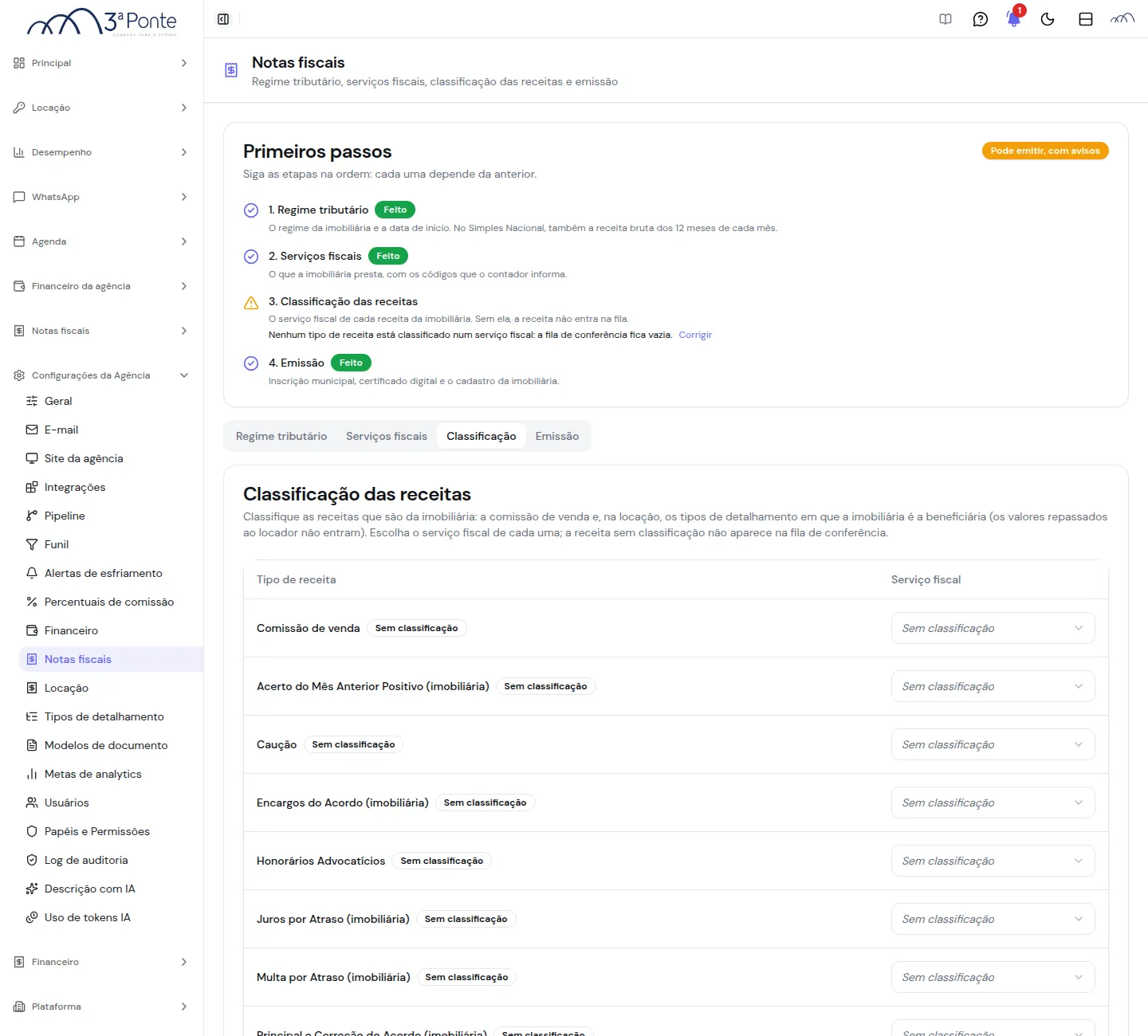
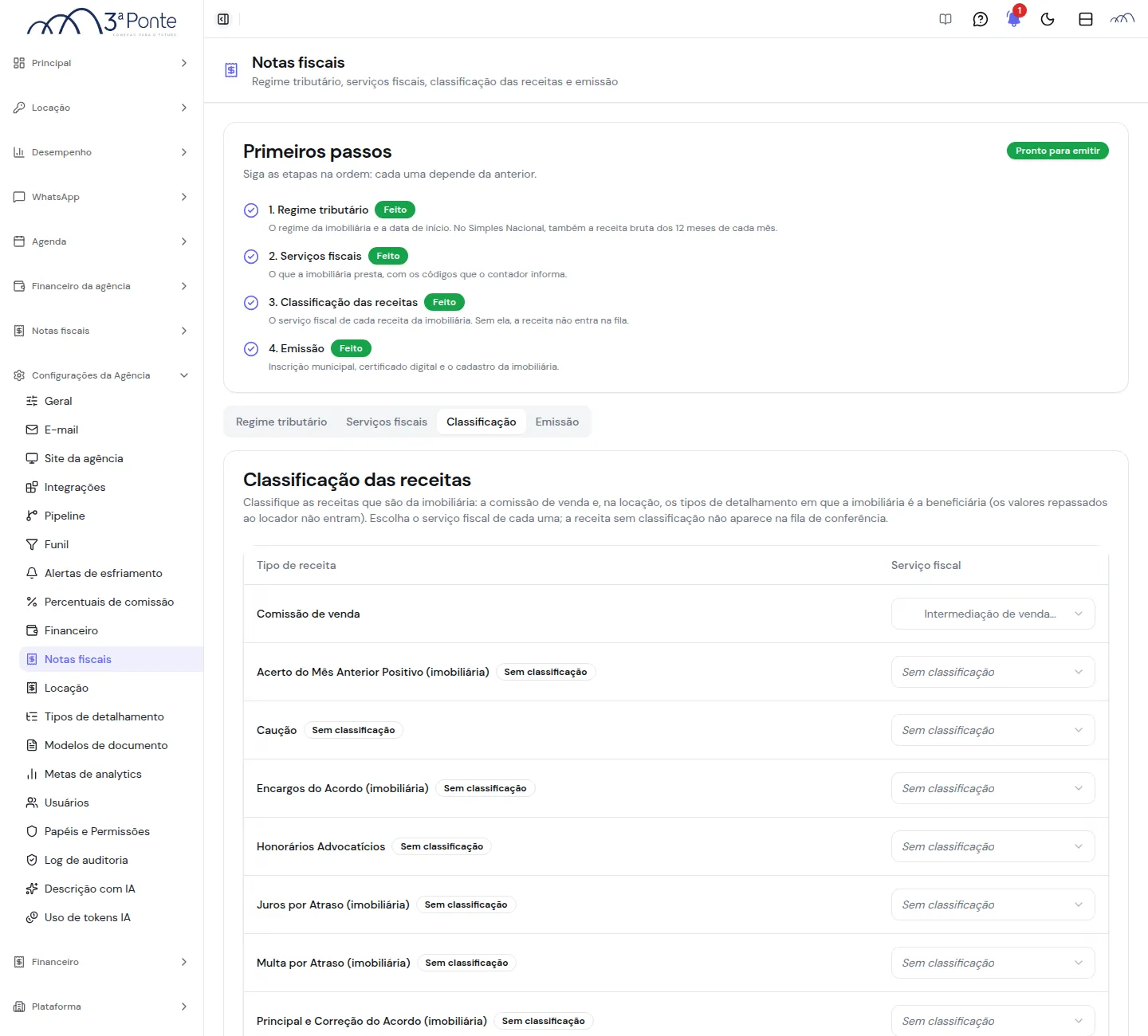
Tipo sem classificação não gera nota. As linhas de uma receita sem classificação não aparecem na fila de conferência. Classificar faz as linhas daquele tipo aparecerem na fila; tirar a classificação as retira. Enquanto nenhum tipo está classificado, o cartão Primeiros passos avisa: «Nenhum tipo de receita está classificado num serviço fiscal: a fila de conferência fica vazia.»
Emissão
Seção intitulada “Emissão”A aba Emissão guarda o cadastro do emitente, que o sistema usa para emitir a nota. Ela só aparece com o add-on de emissão e a permissão de emitir.
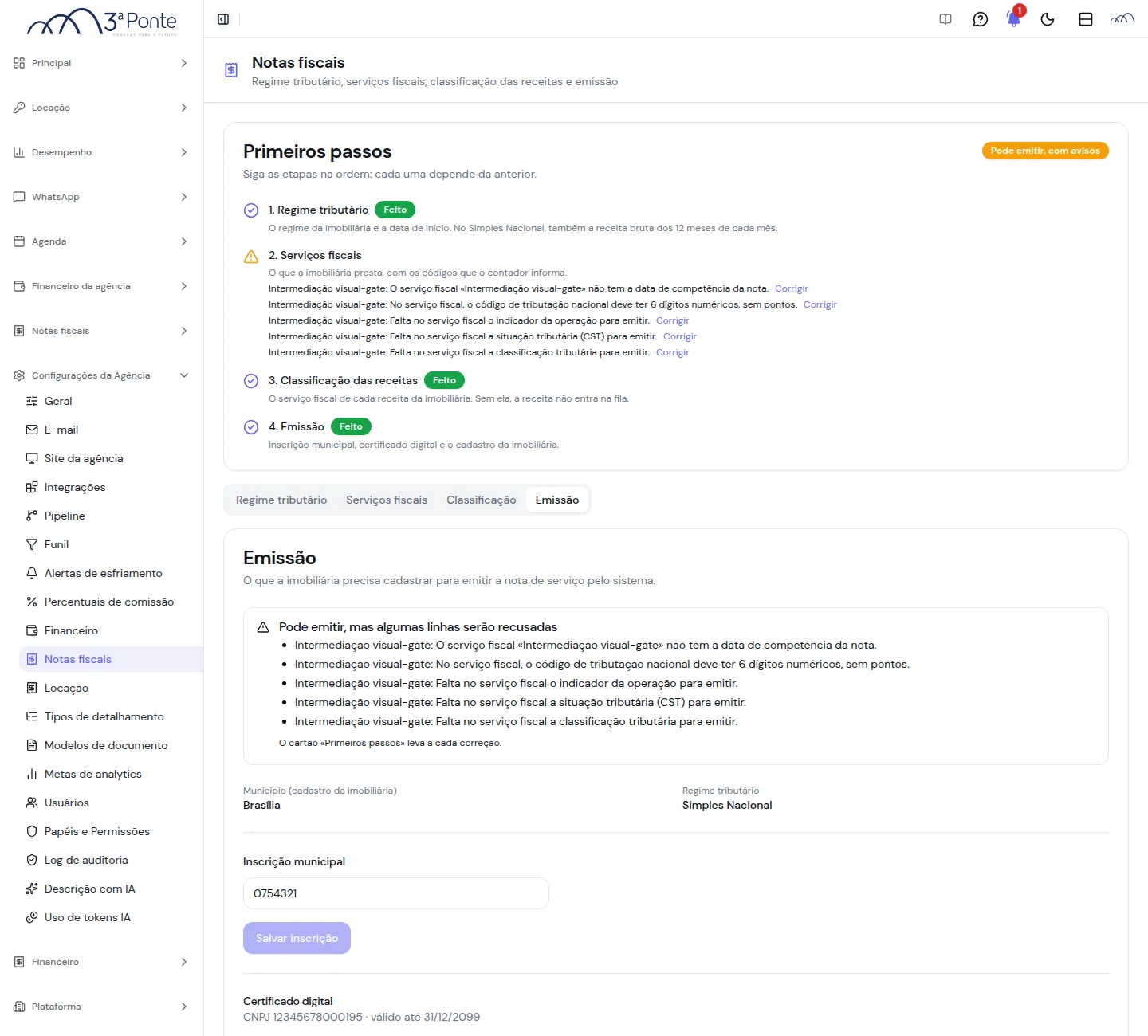
No alto da aba, um aviso diz em que pé está a emissão. Ele tem três formas:
| Aviso | O que significa |
|---|---|
| Falta cadastrar para emitir | Falta cadastro: a lista diz o que é, como a Inscrição municipal, o Certificado digital válido e a Data de início do regime tributário. Esta última se cadastra na aba Regime tributário. Com qualquer item na lista, a emissão e o cálculo ficam bloqueados |
| Pode emitir, mas algumas linhas serão recusadas | O cadastro do emitente está completo, mas a lista traz os avisos que recusariam linhas, cada um com o nome do serviço fiscal citado (por exemplo, a data de competência da nota que falta, ou um código fora do formato). A frase sob a lista lembra que o cartão Primeiros passos leva a cada correção |
| Pronto para emitir | O cadastro do emitente está completo e nada recusaria as linhas |
O município e o regime tributário vêm do cadastro da imobiliária e aparecem só para conferência.
- Digite a Inscrição municipal e clique em Salvar inscrição.
- Em Certificado digital, escolha o Arquivo
.pfx, de até 1 MB, e digite a Senha do certificado. - Clique em Enviar certificado.
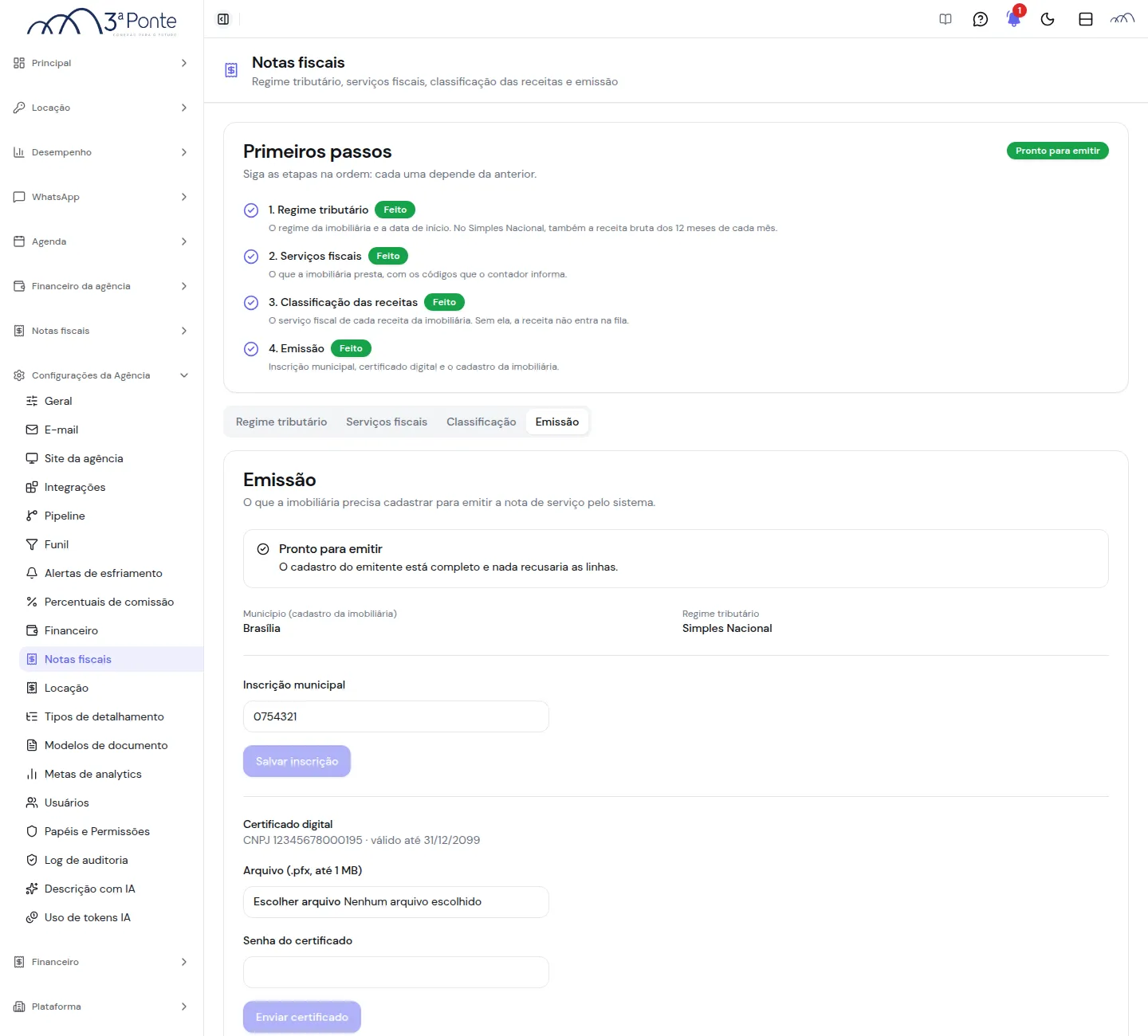
Com tudo cadastrado e nenhum aviso, o aviso passa a Pronto para emitir, o selo do cartão Primeiros passos também, e a tela mostra o CNPJ e a validade do certificado. O certificado do exemplo é de demonstração.
CIB do imóvel
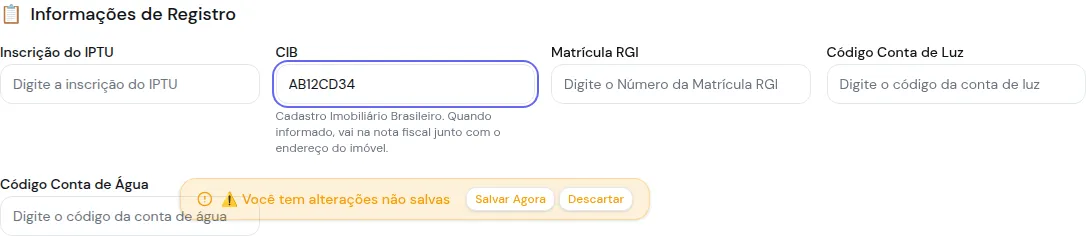
Seção intitulada “CIB do imóvel”A nota de administração e de intermediação pede o imóvel. No cadastro do imóvel, aba Financeiro, ao lado da Inscrição do IPTU, fica o campo CIB (Cadastro Imobiliário Brasileiro). Ele é opcional: aceita 8 letras ou dígitos, sem hífen, e a tela explica que, quando informado, o CIB vai na nota junto com o endereço do imóvel, e não no lugar dele.
O endereço do imóvel é obrigatório na nota, com ou sem CIB. Imóvel com o endereço incompleto tem a linha recusada na emissão. O sistema confere só o formato do CIB (8 letras ou dígitos), e não o dígito verificador. Veja Linha recusada.
A fila de conferência
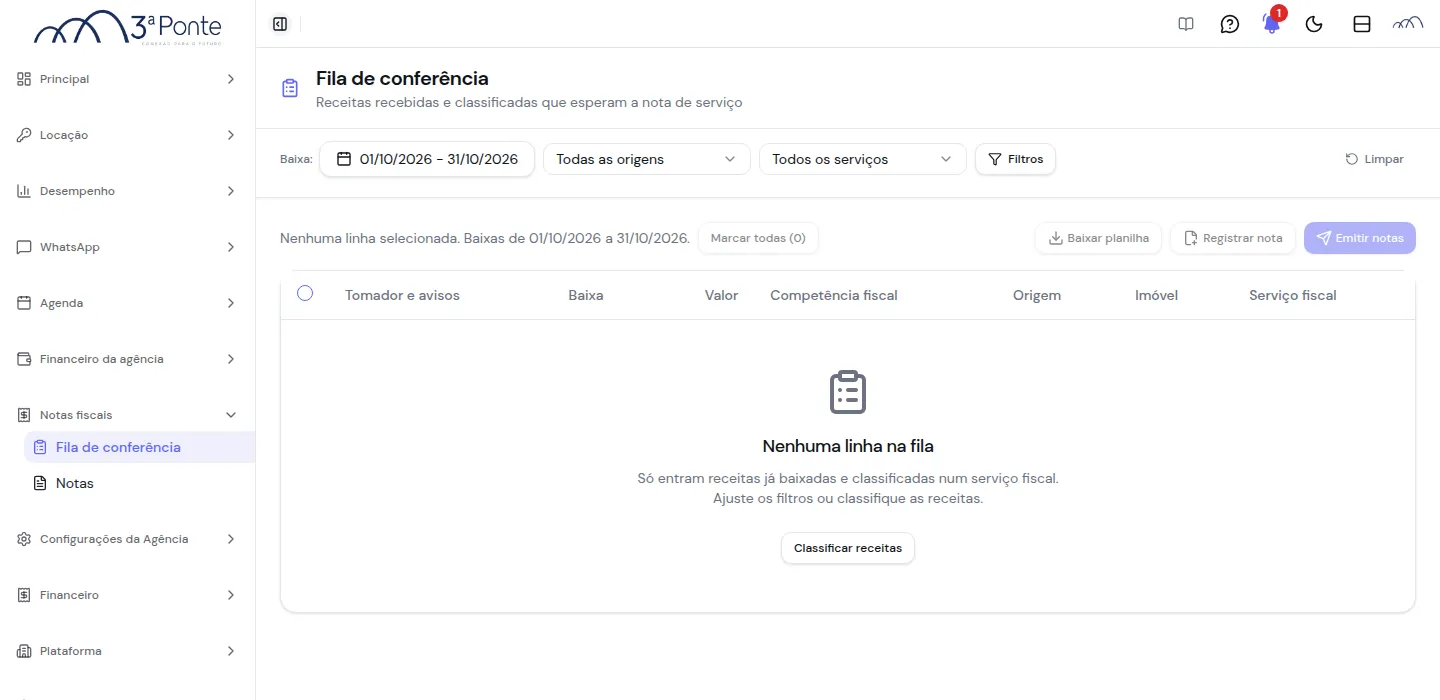
Seção intitulada “A fila de conferência”Em Notas fiscais → Fila de conferência ficam as receitas já recebidas e classificadas que esperam a nota. A linha entra na fila na baixa: quando você baixa a parcela do aluguel ou o recebimento do negócio, a parte da imobiliária vira uma linha.
A primeira coluna, Tomador e avisos, traz o nome e o CPF ou CNPJ do tomador e, logo abaixo, os avisos da linha: eles ficam à vista sem rolar a tabela, em qualquer largura de tela. Cada linha mostra também o Imóvel (código e endereço) e, sob o serviço fiscal, o tipo de operação. A coluna Competência fiscal traz a data que a nota leva; quando o mês dela difere do da receita, aparece também «Receita: MM/AAAA». Enquanto o serviço fiscal não tem a Data de competência da nota escolhida, a coluna diz Não definida. Em tela estreita, as colunas Competência fiscal, Origem e Imóvel se escondem (as duas primeiras a partir da largura média, e a do imóvel a partir da larga), e os avisos continuam na primeira coluna. No alto da fila ficam os botões Baixar planilha, Registrar nota e, com o add-on de emissão, Emitir notas.
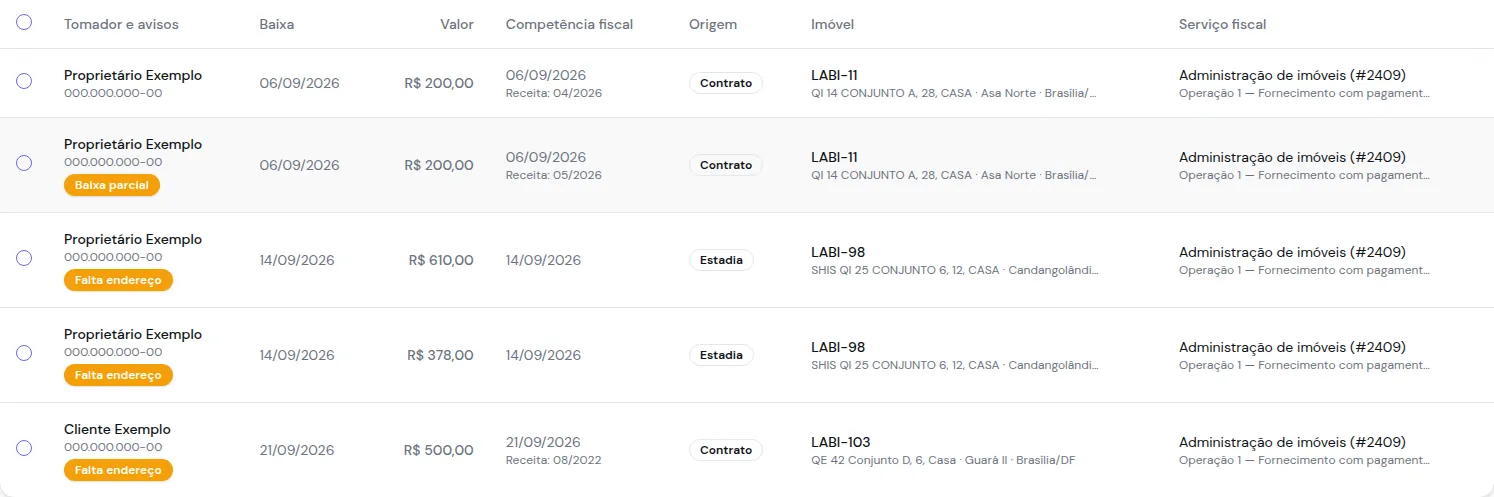
Use os filtros de período da baixa (a fila começa no mês corrente), origem, tomador e serviço fiscal para achar as linhas. Marque as linhas que quer ou clique em Marcar todas.
Quando nenhuma linha atende aos filtros, a fila diz Nenhuma linha na fila: «Só entram receitas já baixadas e classificadas num serviço fiscal. Ajuste os filtros ou classifique as receitas.» Quem pode gerenciar as notas vê o botão Classificar receitas, que leva à aba Classificação.
Os avisos da linha
Seção intitulada “Os avisos da linha”O aviso mostra o que falta ou o que merece atenção. Aviso não bloqueia: a linha continua selecionável.
| Aviso | O que significa |
|---|---|
| Baixa parcial | Entrou menos que o total da parcela. Na baixa, o que faltou entra como acerto na competência seguinte; confira o valor da linha antes de emitir |
| Falta pagador | O recebimento do negócio não diz quem pagou. Veja Quem paga a comissão |
| Falta CPF/CNPJ | O tomador da nota não tem CPF ou CNPJ cadastrado |
| Falta endereço | O tomador não tem endereço cadastrado |
A planilha
Seção intitulada “A planilha”Com as linhas marcadas, clique em Baixar planilha. O arquivo é um CSV, que você abre numa planilha e ajusta como precisar. Cada linha traz:
Origem, Data da baixa, Competência da receita, Competência da nota, Tomador, CPF/CNPJ, Endereço, Bairro, Município, UF, CEP, Código do imóvel, Inscrição imobiliária, Endereço do imóvel, Bairro do imóvel, Município do imóvel, UF do imóvel, CEP do imóvel, Serviço fiscal, Tipo de operação, Valor e Avisos.
As colunas do imóvel existem porque a nota de administração e de intermediação pede o imóvel. As colunas correspondem aos campos que o emissor pede. O serviço fiscal da planilha é o que o emissor nacional chama de serviço favorito: no emissor, escolha o favorito cadastrado com o mesmo apelido.
Emitir a nota pelo sistema
Seção intitulada “Emitir a nota pelo sistema”Para emitir, a agência precisa do add-on Emissão de Nota Fiscal, de quem tenha a permissão de emitir e do cadastro da aba Emissão completo. Cada serviço fiscal também precisa ter a Data de competência da nota escolhida: sem ela, a nota do serviço não é emitida pelo sistema.
- Na fila, marque as linhas que quer emitir.
- Clique em Emitir notas.
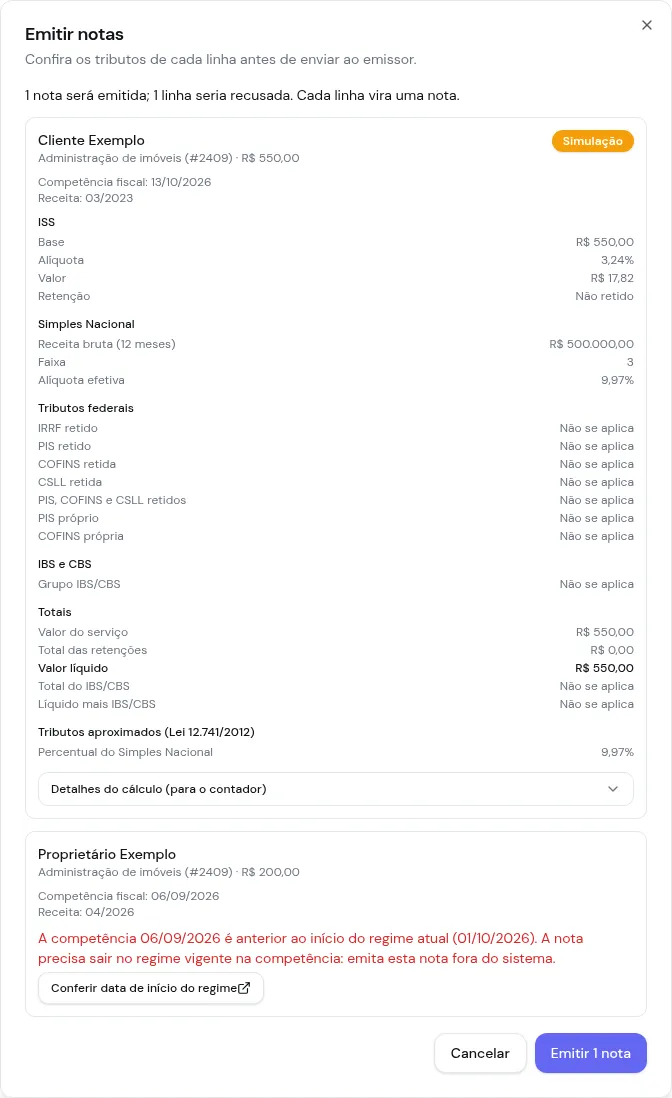
- Confira cada linha na janela Emitir notas: o tomador, o serviço fiscal, o valor, a Competência fiscal e o cálculo dos tributos (veja abaixo).
- Clique em Emitir (a janela mostra quantas notas serão emitidas: «Emitir 1 nota»).
No alto da conferência a janela diz quantas notas serão emitidas e quantas linhas seriam recusadas, e cada linha traz o selo do ambiente (Simulação). Cada linha mostra o cálculo completo, em blocos:
| Bloco | O que mostra |
|---|---|
| ISS | Base, alíquota, valor e se o ISS é retido pelo tomador |
| Simples Nacional | Só no Simples: a receita bruta de 12 meses, a faixa e a alíquota efetiva |
| Tributos federais | IRRF, PIS, COFINS e CSLL retidos, e o PIS e a COFINS próprios |
| IBS e CBS | Local de incidência, base, exclusões, reduções, alíquotas e valores, e se somam ao total da nota. Quando não há o grupo, Não se aplica |
| Totais | Valor do serviço, total das retenções, valor líquido, total do IBS/CBS e líquido mais IBS/CBS |
| Tributos aproximados (Lei 12.741/2012) | No Simples, o percentual do Simples Nacional; no regime regular, os valores federais, estaduais e municipais |
| Detalhes do cálculo (para o contador) | Bloco fechado por padrão: clique para abrir. Traz as Regras da tabela de tributos que o cálculo usou, com a natureza (Lei ou Suposição), a fonte e a vigência. O selo Sem validação do contador marca a regra que ainda não foi validada pelo contador |
Um tributo que não vale para a linha aparece como Não se aplica. A tabela de tributos é da plataforma, não da imobiliária: você não a edita. As regras ficam fechadas para a conferência ler só o resultado; quem precisa da fonte de cada regra abre o bloco.
A descrição que a nota leva ao emissor é o texto do serviço fiscal seguido do complemento
da linha, separado por barras: <texto do serviço> | Receita: <tipo> | Referência: MM/AAAA | Imóvel: <endereço> | Contrato: #<número>. A Referência é o mês da receita; a competência
da nota fica no cabeçalho dela. A parte sem dado é omitida, e o texto cadastrado do serviço
nunca é cortado.
Linha recusada
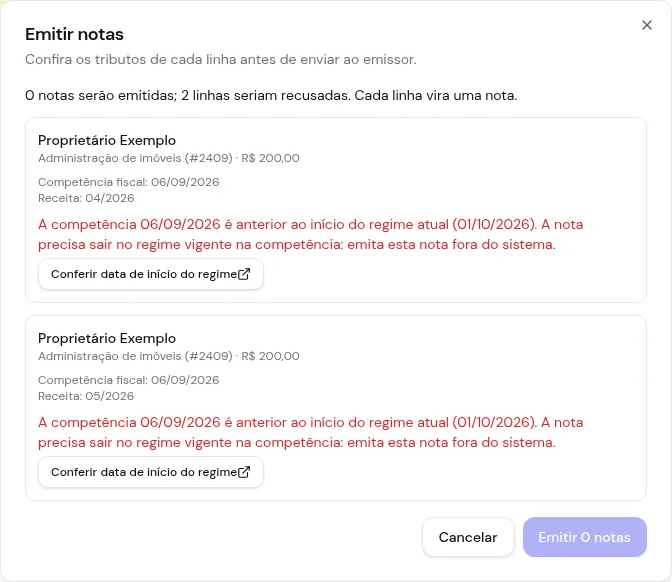
Seção intitulada “Linha recusada”A linha a que falta dado não vira nota: a janela mostra a mensagem do motivo em vermelho e, no resumo do alto, «N linhas seriam recusadas». As outras linhas seguem e podem ser emitidas.
Os motivos mais comuns:
| Motivo | Como corrigir |
|---|---|
| Falta o regime de apuração (regime regular) ou a receita bruta dos 12 meses do mês (Simples) | Na aba Regime tributário |
| A competência da linha é anterior ao início do regime atual: «A competência DD/MM/AAAA é anterior ao início do regime atual (DD/MM/AAAA). A nota precisa sair no regime vigente na competência: emita esta nota fora do sistema.» | Emitir essa nota fora do sistema, no emissor do governo, e registrá-la. Se a data de início estiver errada, corrigi-la em Regime vigente desde, pelo link Conferir data de início do regime |
| O endereço do imóvel está incompleto («falta …») | No cadastro do imóvel. O endereço é sempre obrigatório na nota, com ou sem CIB |
| O CIB do imóvel não tem 8 letras ou dígitos | No cadastro do imóvel |
| O tomador sem CPF ou CNPJ, ou sem o endereço que a nota exige | No cadastro do cliente |
| A Data de competência da nota é posterior à data de emissão: a mensagem diz a partir de quando a nota poderá ser emitida | Esperar a data, ou ajustar a escolha no serviço fiscal, com o seu contador |
| O código do serviço fiscal falta ou está fora do formato | Na aba Serviços fiscais |
| O endereço da imobiliária está incompleto | No perfil da imobiliária |
| A receita bruta dos 12 meses passa do sublimite do ISS no Simples Nacional | O sistema ainda não calcula esse caso: fale com o seu contador |
| A tabela de tributos da plataforma não tem regra vigente na competência | Não é com a imobiliária: a plataforma precisa atualizar a tabela |
Conforme o dado que falta, a linha mostra um link que abre o cadastro em outra aba, e a seleção da fila fica como está:
| Link | Para onde leva |
|---|---|
| Corrigir cadastro do cliente | O cadastro do tomador |
| Corrigir cadastro do imóvel | O cadastro do imóvel, já na aba do dado citado: Localização para o endereço e Financeiro para o CIB |
| Corrigir serviço fiscal | A aba Serviços fiscais, com o serviço citado aberto |
| Conferir data de início do regime | A aba Regime tributário, com o campo Regime vigente desde em destaque |
| Corrigir regime tributário | A aba Regime tributário, para o regime de apuração ou a receita bruta dos 12 meses |
| Corrigir perfil da imobiliária | O perfil da imobiliária |
Se você não tem a permissão da tela de destino, a linha mostra só a mensagem. O perfil da imobiliária só o responsável pela conta edita: quem não é ele vê «Peça ao responsável pela conta para completar o cadastro da imobiliária.»
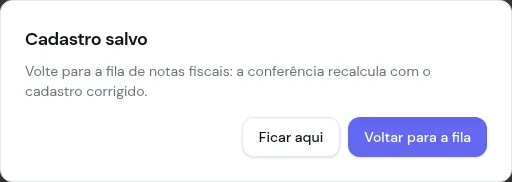
Corrija o dado na outra aba. Ao salvar o cadastro do cliente ou o do imóvel, a tela mostra Cadastro salvo: «Volte para a fila de notas fiscais: a conferência recalcula com o cadastro corrigido.» Voltar para a fila fecha a aba de correção (se o navegador não deixar, abre a fila nela), e Ficar aqui segue para o destino de sempre da tela. Na aba da fila, a conferência é refeita sozinha quando você volta, sem precisar reabrir a janela.
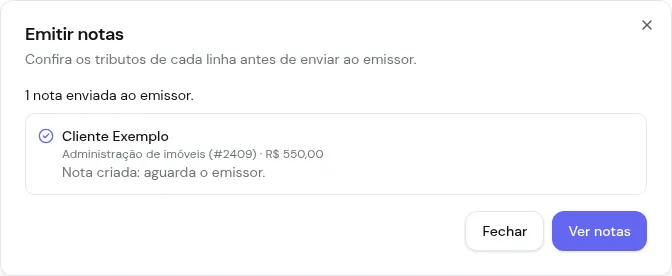
Cada linha vira uma nota. Depois de enviar, a janela diz quantas notas foram enviadas ao emissor (por exemplo, «1 nota enviada ao emissor.») e, em cada linha, «Nota criada: aguarda o emissor.» O botão Fechar fecha a janela, e Ver notas leva à lista. A linha enviada sai da fila. Se alguma linha for recusada já no envio, o resumo a mostra com a mensagem e o mesmo link de correção da conferência, e conta as recusadas na frase do alto.
As situações da nota emitida pelo sistema
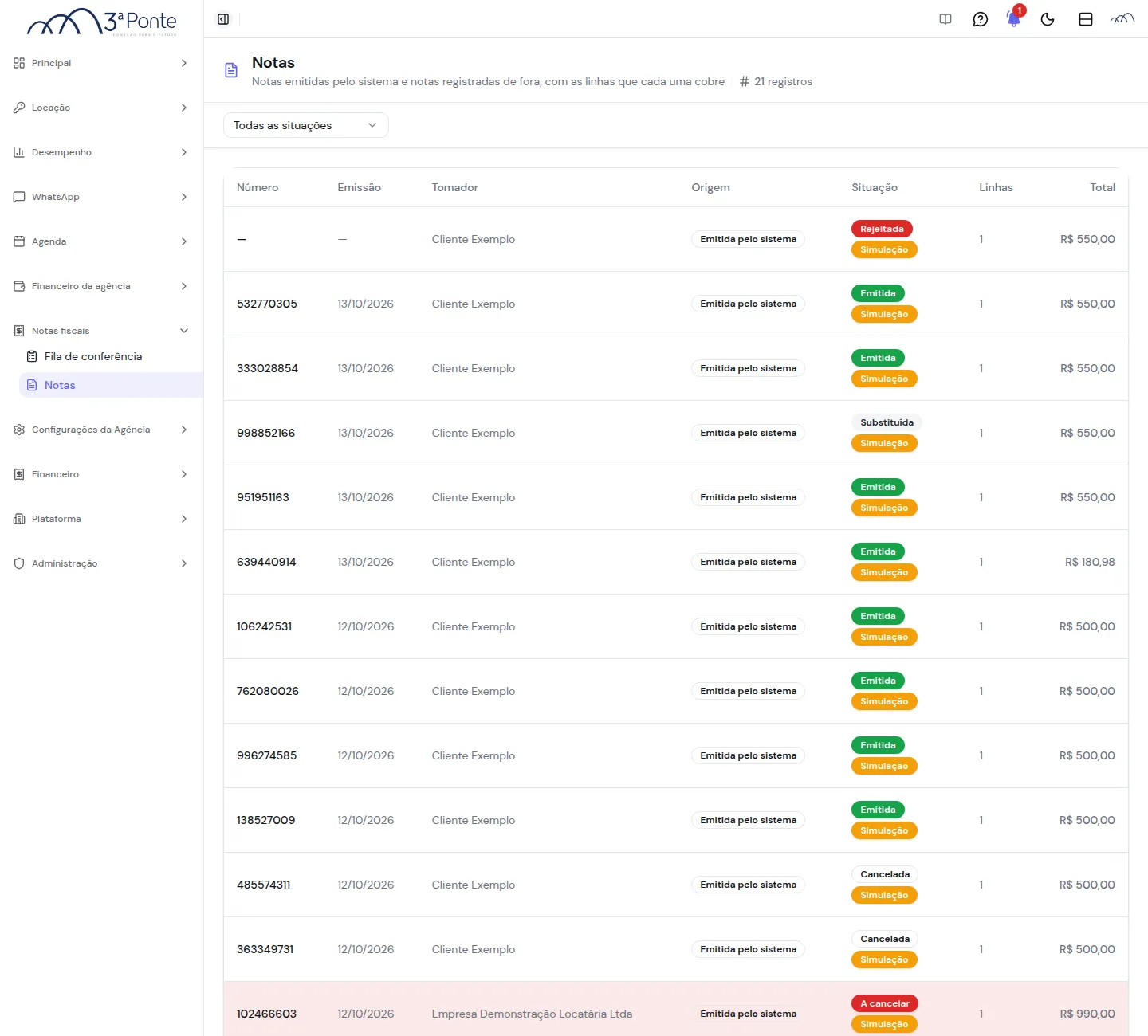
Seção intitulada “As situações da nota emitida pelo sistema”Em Notas fiscais → Notas, a coluna Situação mostra em que ponto a nota está, e o selo Simulação aparece junto enquanto a emissão for simulada. A lista traz também a coluna Tomador, com o nome de quem a nota atende.
| Situação | O que significa | O que você pode fazer |
|---|---|---|
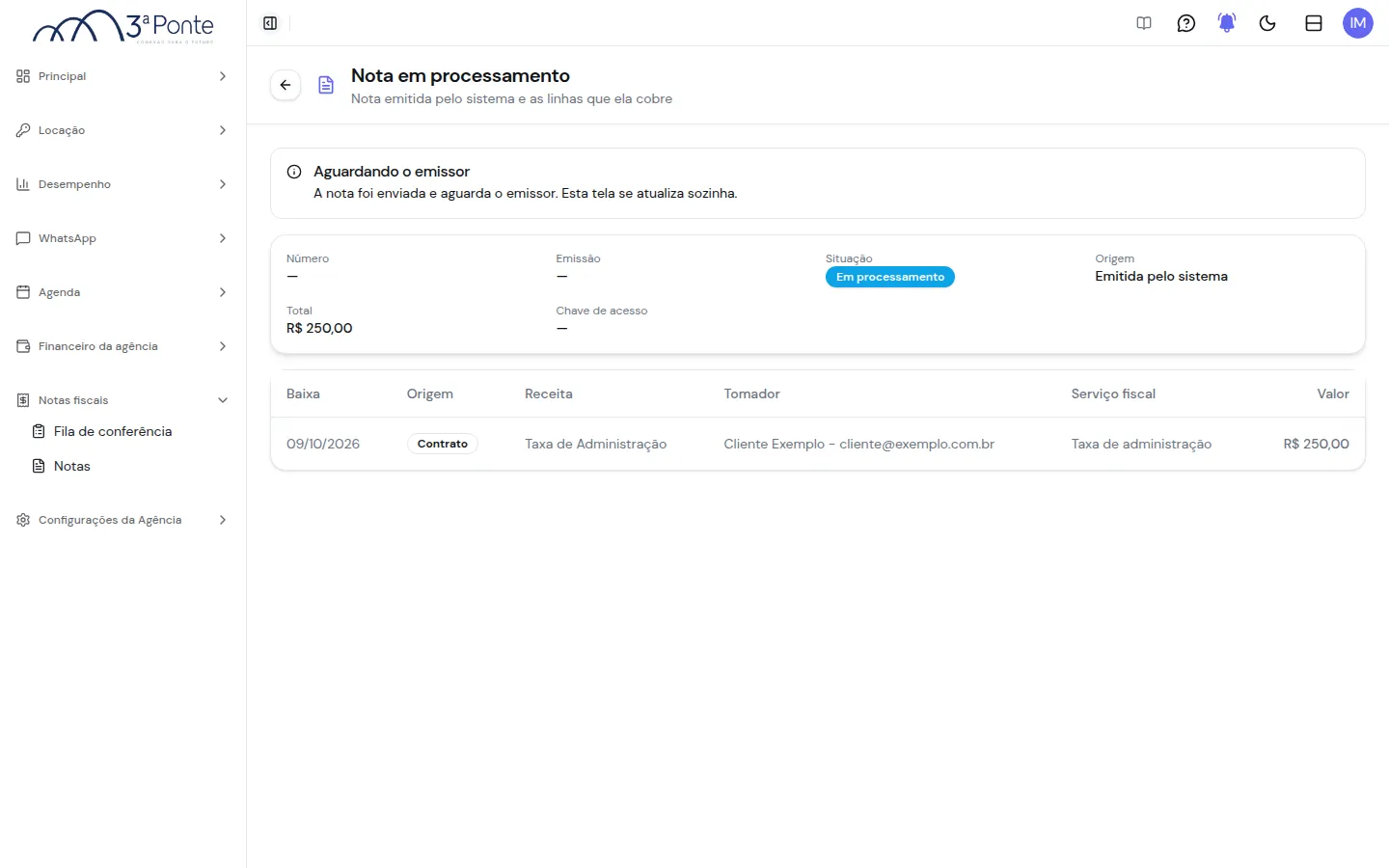
| Em processamento | A nota foi enviada e aguarda o emissor. A tela se atualiza sozinha | Esperar |
| Emitida | O emissor autorizou a nota | Baixar XML, Baixar PDF, Cancelar nota e Substituir nota |
| Rejeitada | O emissor recusou a nota. A ficha mostra a mensagem da recusa | Reenviar nota e Descartar nota |
| A cancelar | Uma baixa que a nota cobre foi estornada. Veja Estorno de uma baixa | Baixar XML, Baixar PDF, Cancelar nota e Manter nota |
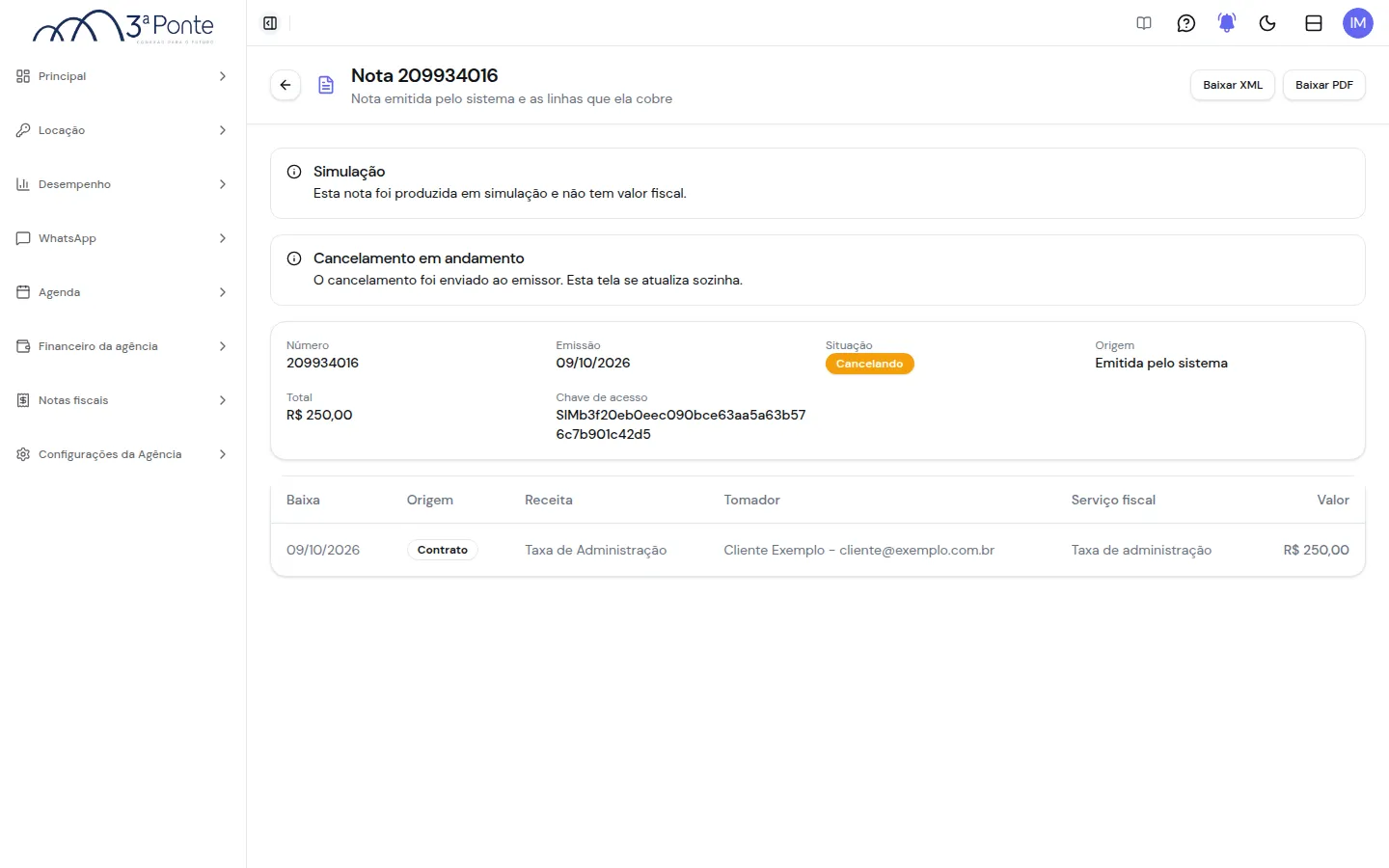
| Cancelando | O cancelamento foi enviado e aguarda o emissor. A tela se atualiza sozinha | Baixar XML e Baixar PDF |
| Cancelada | O emissor cancelou a nota. As linhas dela voltam para a fila | Baixar XML e Baixar PDF |
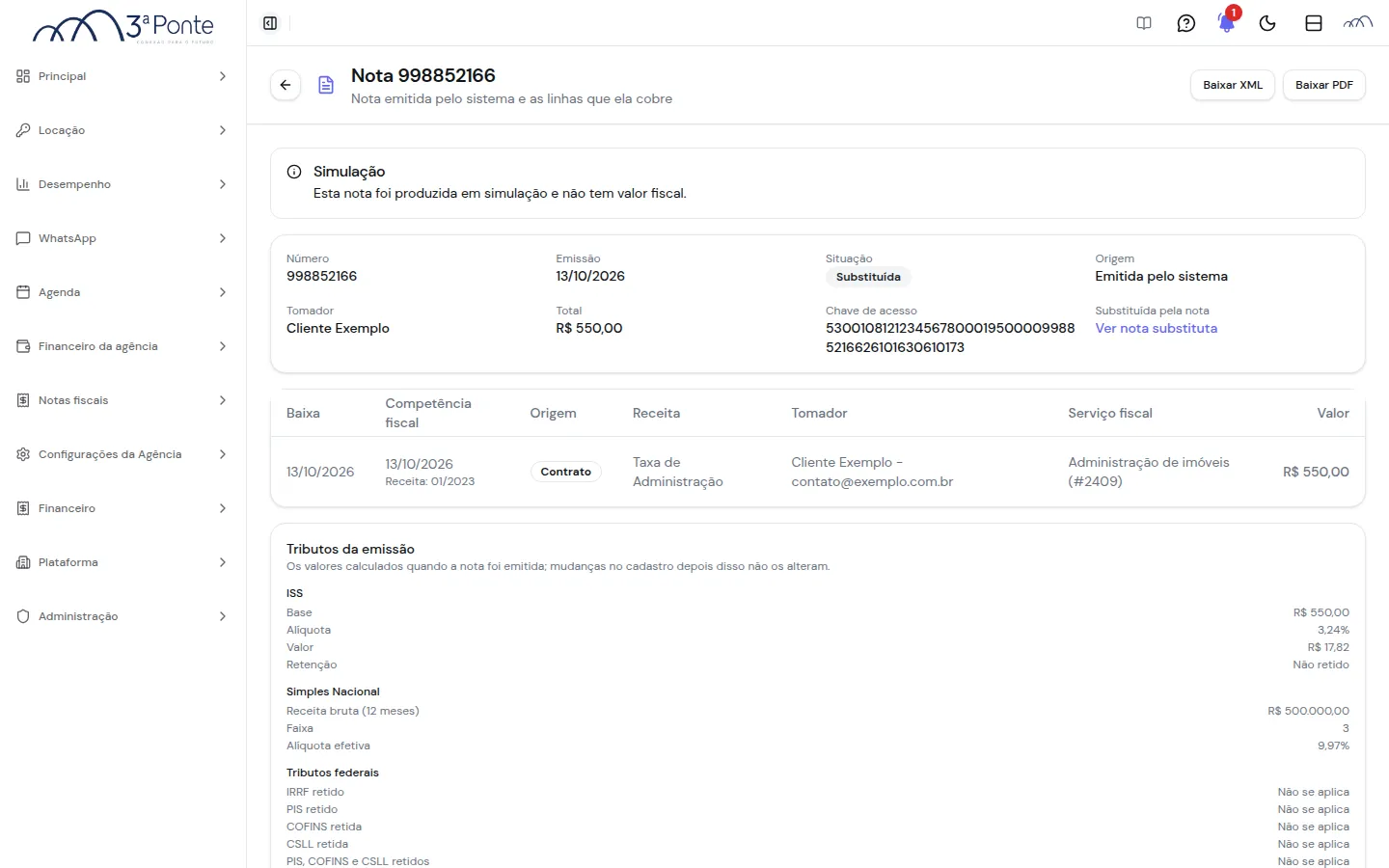
| Substituída | Outra nota ocupou o lugar desta | Baixar XML e Baixar PDF |
Baixar PDF traz a nota no modelo oficial de impressão da nota de serviço nacional (DANFSe). A nota emitida em simulação sai com a frase em vermelho «NFS-e SEM VALIDADE JURÍDICA», a marca d’água SIMULAÇÃO e sem o QR Code de consulta, porque ela não existe no portal nacional. A nota Cancelada ou Substituída sai com a marca d’água CANCELADA ou SUBSTITUÍDA.
O que a ficha da nota mostra
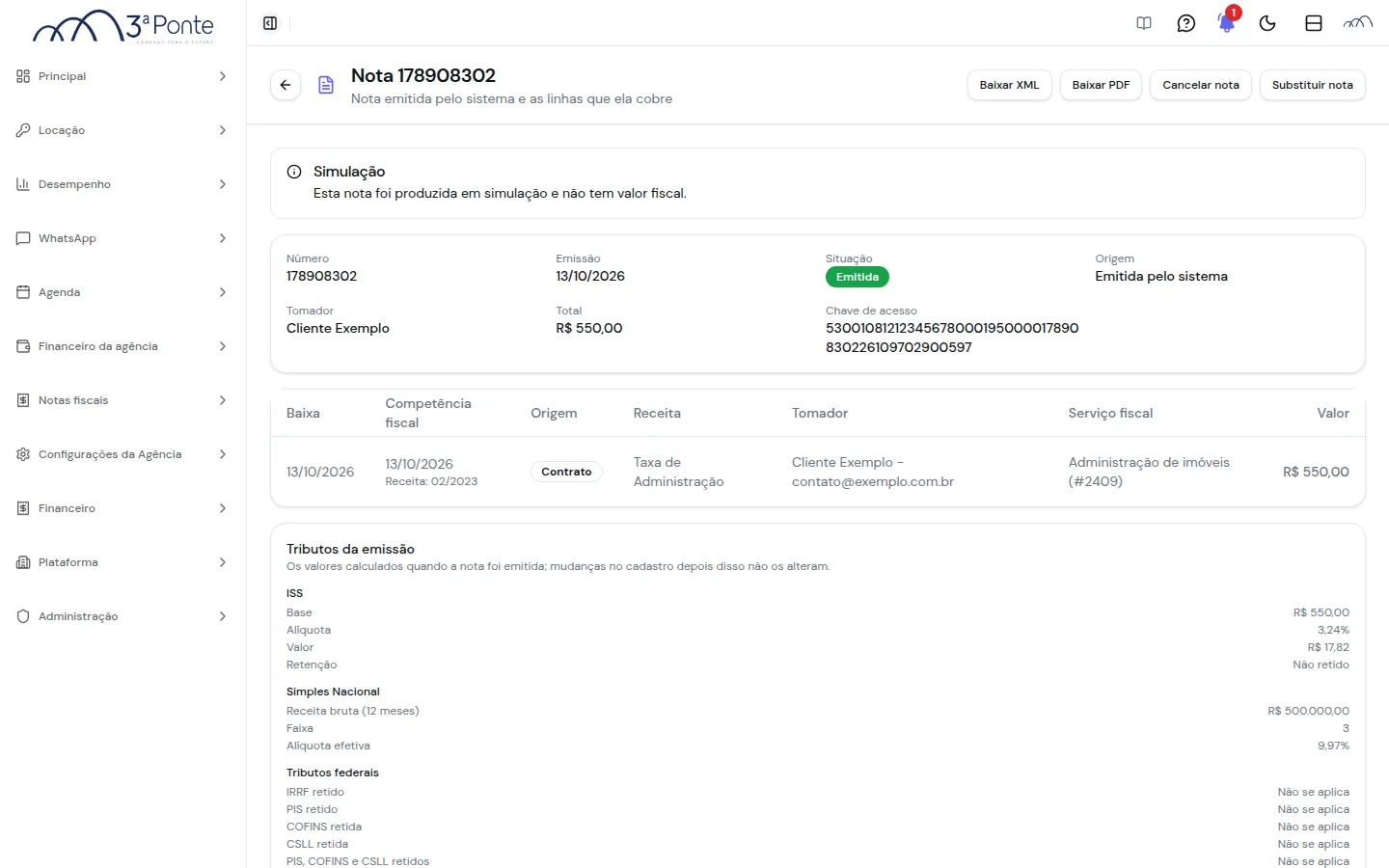
Seção intitulada “O que a ficha da nota mostra”Abra a nota para ver a ficha. Além do número, da emissão, da situação, da origem, do total e da chave de acesso, ela traz:
- Tomador: quem a nota atende.
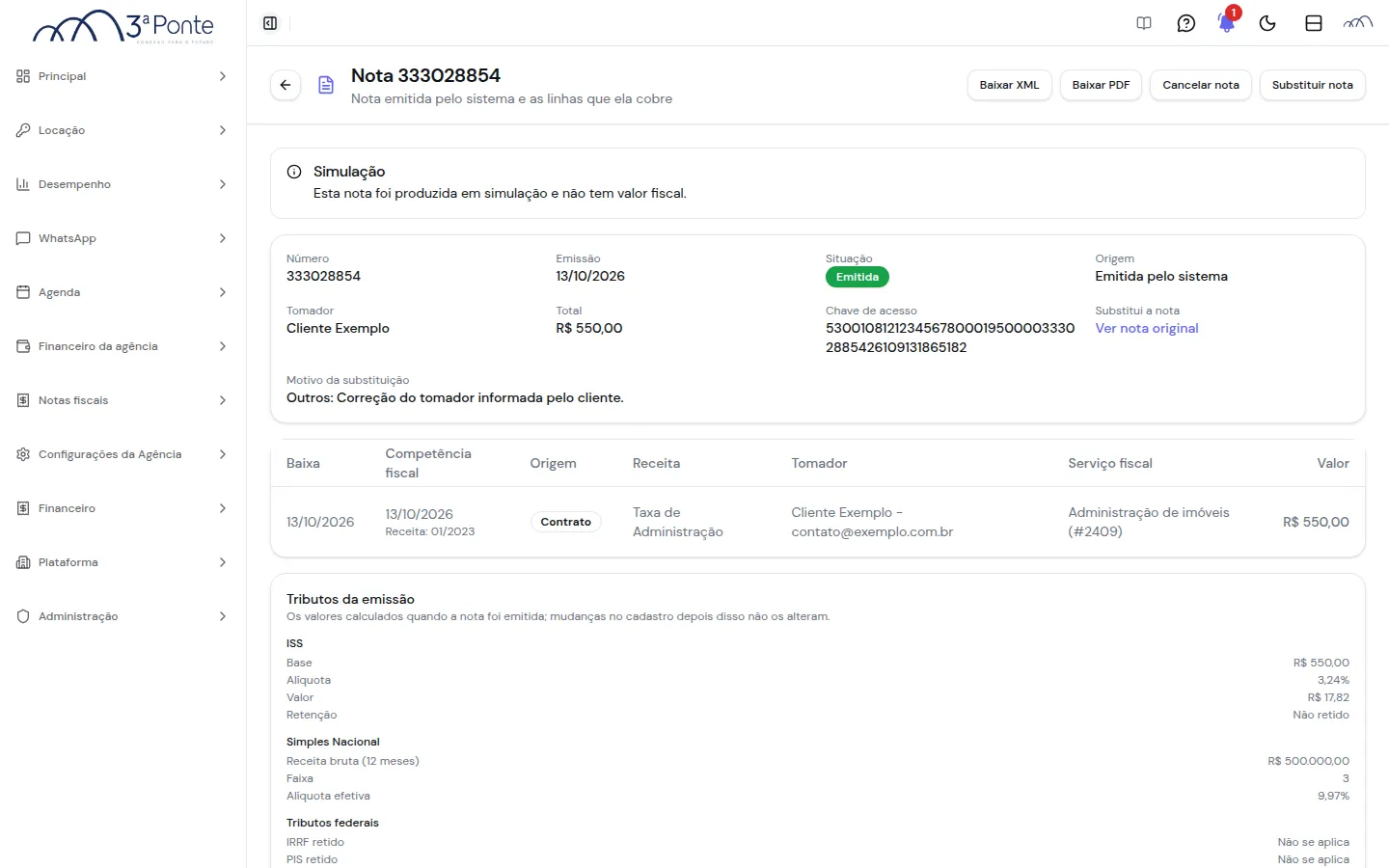
- Substituída pela nota ou Substitui a nota, com o link Ver nota substituta ou Ver nota original: a ligação nos dois sentidos entre a nota e a substituta dela.
- Motivo da substituição, na nota substituta, e Motivo do cancelamento, na nota cancelada, com o texto que você escreveu.
- Tributos da emissão: o cálculo que a nota levou, com os valores de quando ela foi emitida, no mesmo formato da conferência. Mudar o cadastro depois não altera esses valores. O bloco Detalhes do cálculo (para o contador) também vem fechado.
Rejeitada: reenviar ou descartar
Seção intitulada “Rejeitada: reenviar ou descartar”Na ficha da nota Rejeitada, o alerta Nota rejeitada traz a mensagem da recusa, o que fazer («Depois de corrigir o cadastro, reenvie a nota.») e, no fim, a Referência para o suporte, com o código e a origem da recusa: é o que você passa ao suporte se precisar. O código e a origem não ficam na frase principal. Quando a mensagem aponta um cadastro (o cliente, o imóvel, o serviço fiscal ou o regime), o alerta traz o mesmo link de correção da conferência, como Corrigir cadastro do imóvel ou Conferir data de início do regime. No caso do imóvel, o link usa o imóvel da linha da nota.
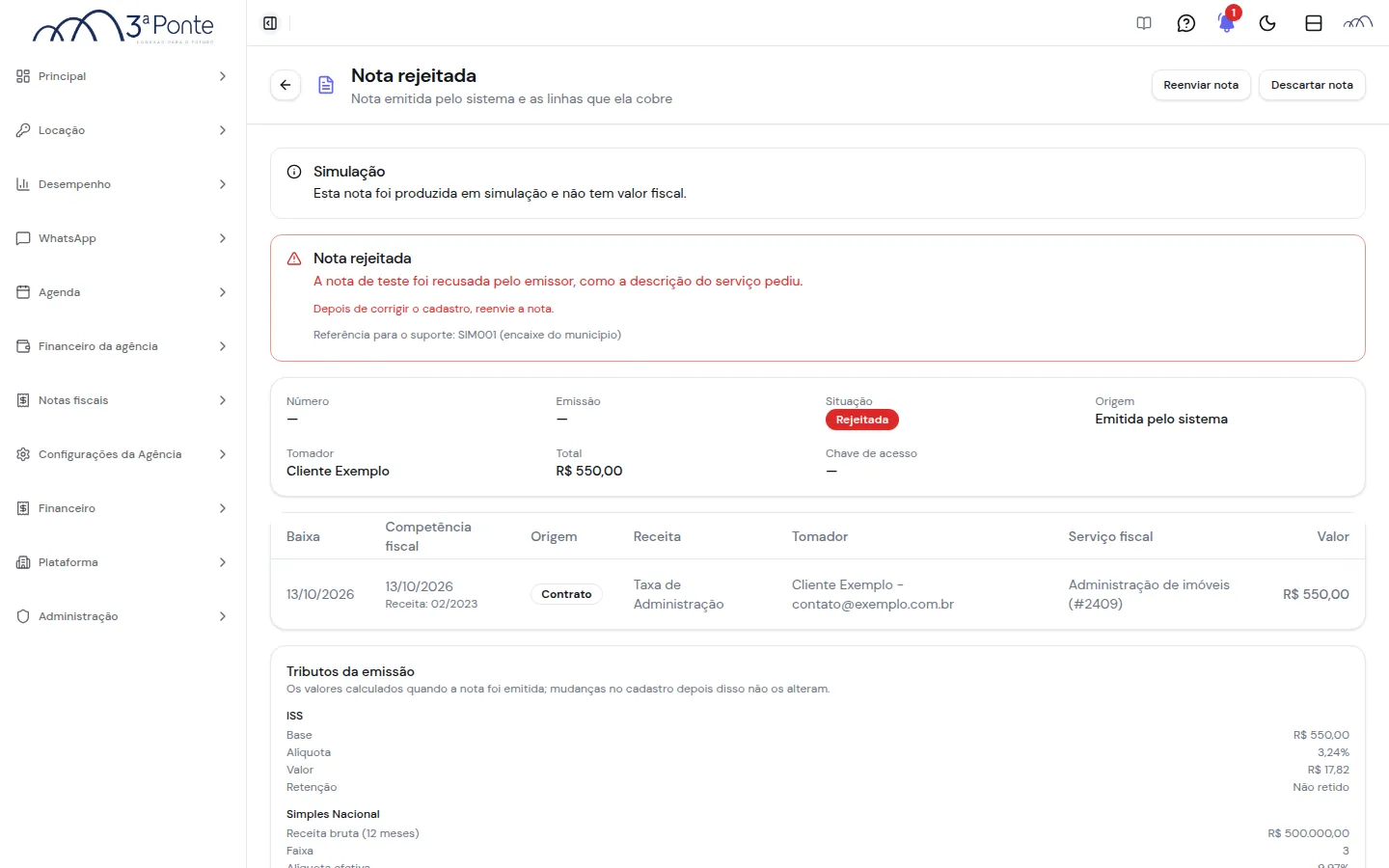
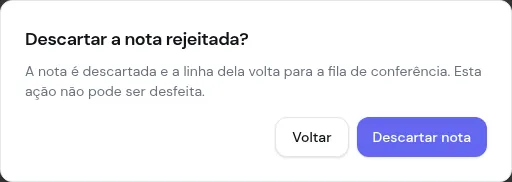
Reenviar nota manda a nota de novo ao emissor, sem pedir confirmação, e a tela diz o que aconteceu: «Nota reenviada e emitida.», «Nota reenviada: aguarda o emissor.» ou, se o emissor recusar de novo, a mensagem da nova recusa. Descartar nota apaga a nota rejeitada e devolve a linha dela para a fila de conferência. Descartar não pode ser desfeito, e a tela pede a confirmação.
Cancelar a nota
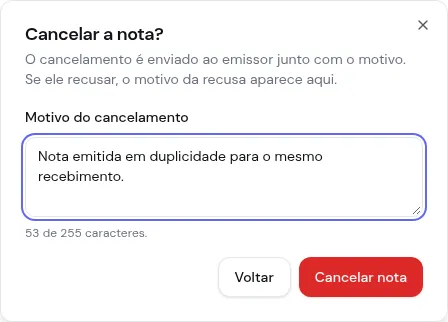
Seção intitulada “Cancelar a nota”Na nota Emitida, clique em Cancelar nota, escreva o Motivo do cancelamento (até 255 caracteres) e clique em Cancelar nota, na janela. O cancelamento vai ao emissor junto com o motivo, e a tela confirma: «Cancelamento enviado ao emissor.» Se o emissor recusar, o motivo da recusa aparece na ficha. Se ele ainda estiver processando, a nota fica Cancelando até a resposta. Depois de cancelada, a ficha guarda o Motivo do cancelamento.
Substituir a nota
Seção intitulada “Substituir a nota”Na nota Emitida, clique em Substituir nota. A janela Substituir a nota? pede o Motivo da substituição, que é obrigatório: o botão só habilita depois de escolhido. O sistema emite então uma nota nova com os dados atuais do cadastro. A original segue Emitida até a substituta ser autorizada, e então passa a Substituída. Na avaliação gratuita, a substituta conta como outra nota.
A lista do Motivo da substituição traz os motivos do leiaute nacional:
- Desenquadramento de NFS-e do Simples Nacional
- Enquadramento de NFS-e no Simples Nacional
- Inclusão retroativa de imunidade ou isenção para NFS-e
- Exclusão retroativa de imunidade ou isenção para NFS-e
- Rejeição da NFS-e pelo tomador ou pelo intermediário responsável pelo recolhimento do tributo
- Outros: pede também a Descrição do motivo, de 15 a 255 caracteres. A tela conta o que você digitou («De 15 a 255 caracteres (40 digitados).») e mantém o botão desabilitado enquanto a descrição for menor que 15.
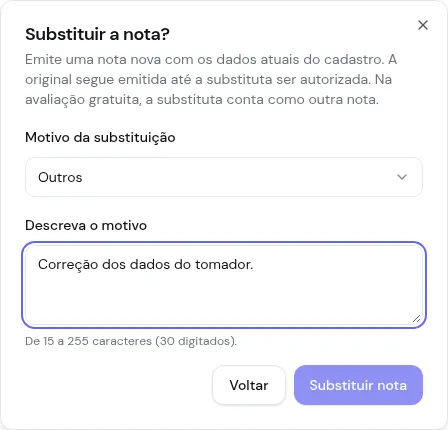
Ao confirmar, a tela avisa «Nota de substituição enviada ao emissor.» e abre a ficha da nota substituta, que começa Em processamento. A substituta mostra Substitui a nota, com o link Ver nota original, e o Motivo da substituição (por exemplo, «Outros: Correção do tomador informada pelo cliente.»). Na ficha da original, depois que a substituta é autorizada, aparece Substituída pela nota, com o link Ver nota substituta.
Registrar a nota emitida
Seção intitulada “Registrar a nota emitida”Depois de emitir a nota no emissor do governo, volte à fila para registrá-la.
- Marque na fila as linhas que a nota cobre.
- Clique em Registrar nota.
- Informe o número da nota e a data de emissão. A chave de acesso é opcional.
- Clique em Registrar nota.
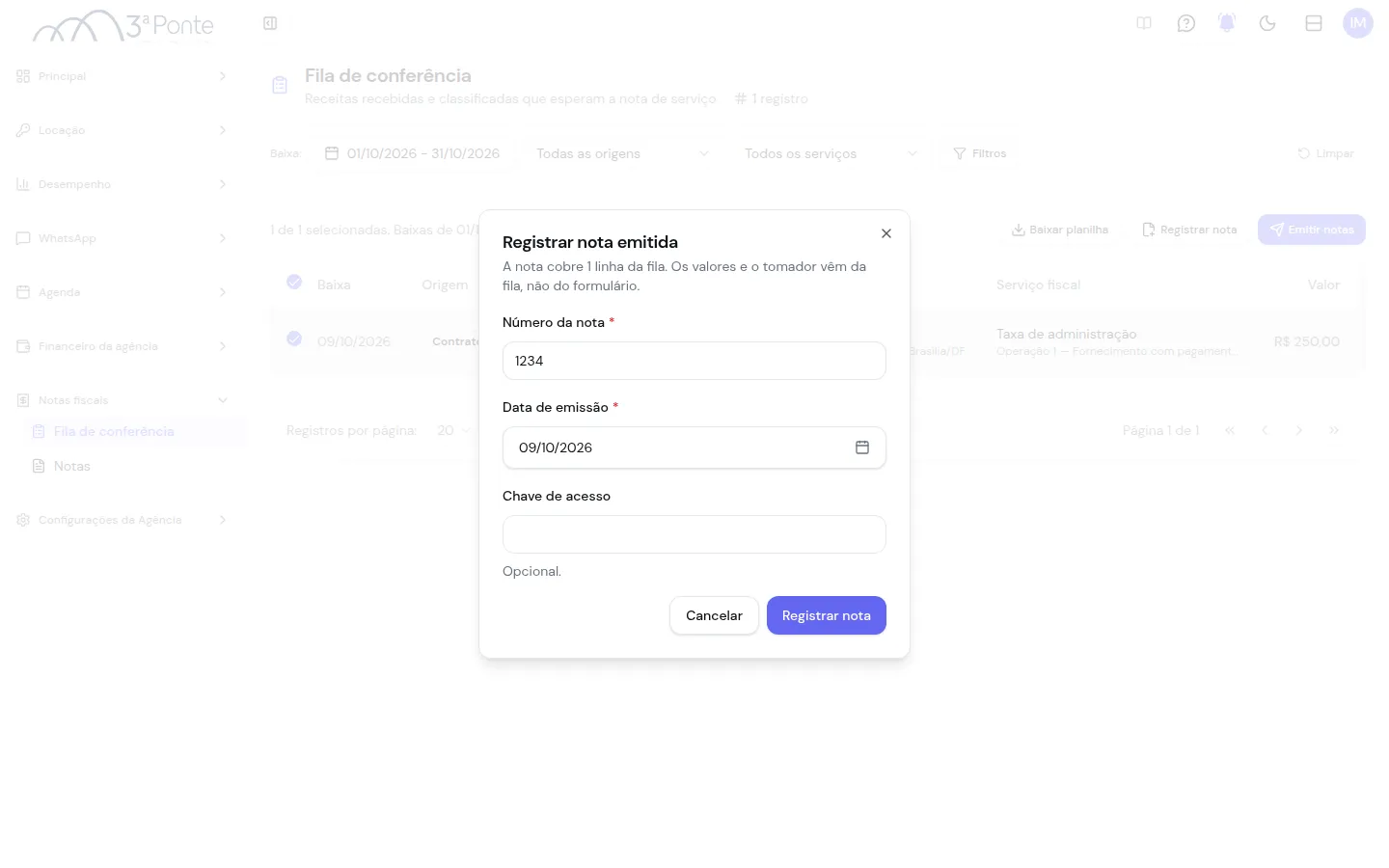
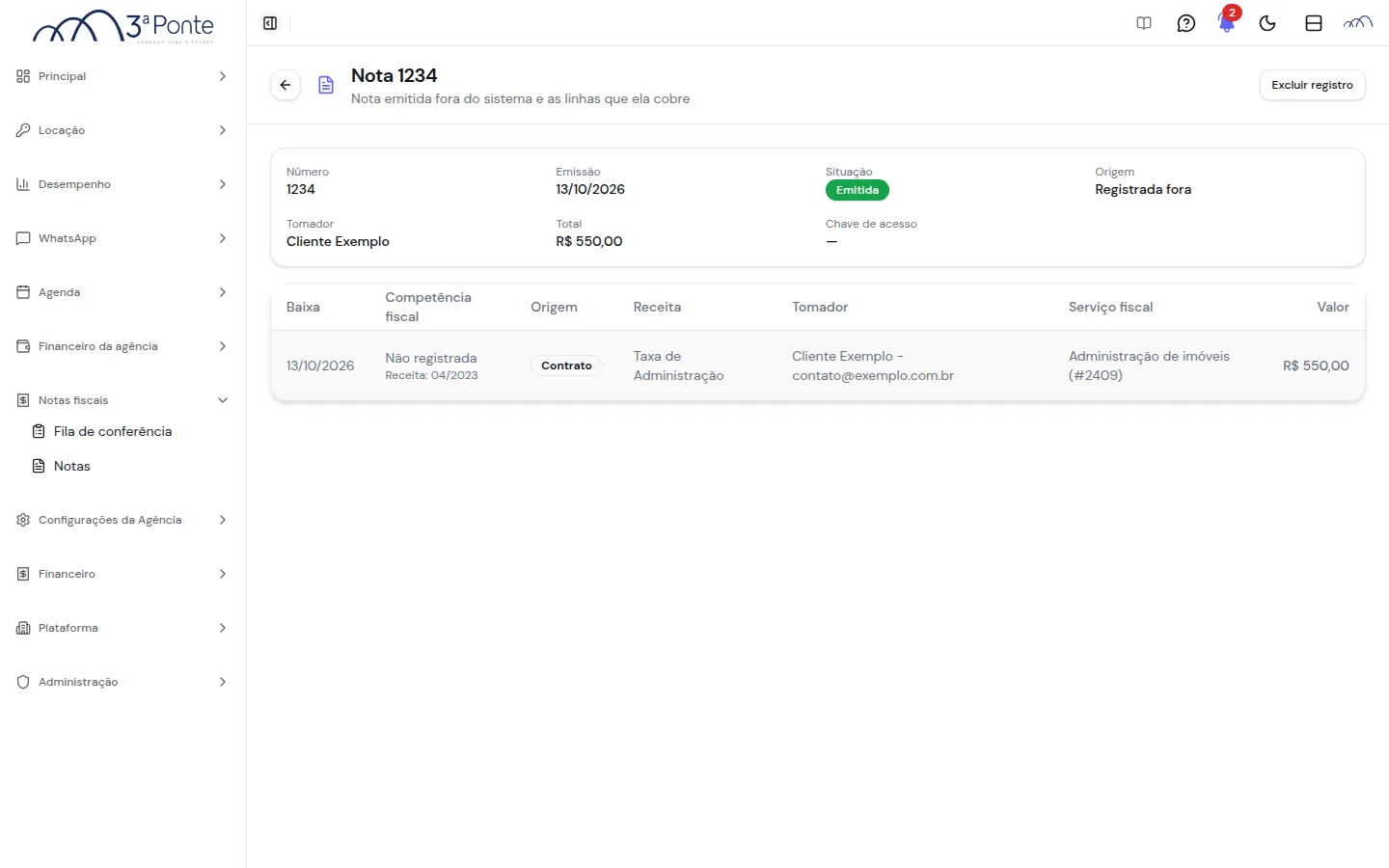
Os valores e o tomador vêm da fila, não do formulário. As linhas registradas saem da fila e passam a aparecer em Notas fiscais → Notas, com a situação Emitida. A coluna Origem diz se a nota foi Registrada fora ou Emitida pelo sistema.
Abra uma nota para ver as linhas que ela cobre. Excluir registro apaga só o registro aqui; a nota no emissor continua como está.
Estorno de uma baixa
Seção intitulada “Estorno de uma baixa”Se você estorna uma baixa que uma nota cobre, a nota passa para a situação A cancelar e aparece em destaque. Isso vale para a nota registrada fora e para a emitida pelo sistema.
O aviso na hora de estornar
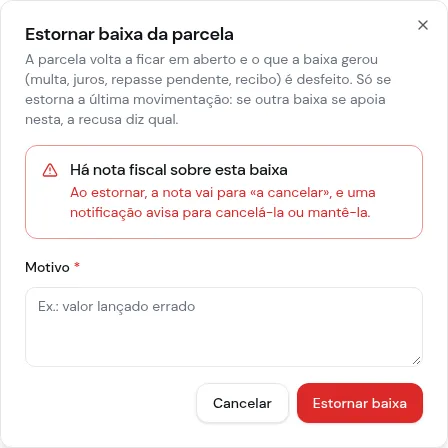
Seção intitulada “O aviso na hora de estornar”Quando existe uma nota fiscal sobre a baixa, a janela Estornar baixa mostra, antes do campo Motivo, o aviso Há nota fiscal sobre esta baixa: «Ao estornar, a nota vai para «a cancelar», e uma notificação avisa para cancelá-la ou mantê-la.» O aviso aparece nas três entradas do estorno:
| Onde você estorna | Como chegar |
|---|---|
| A parcela da locação | Em Locação → Parcelas (ou na aba Parcelas do contrato, pela consulta de parcelas), menu Ações da parcela → Estornar baixa |
| O recebimento de um negócio | Na ficha do negócio, Estornar baixa no recebimento |
| O título | Em Financeiro da agência → Consulta, abra o título pago e use Ações do título → Estornar baixa |
Depois do estorno, o sistema manda uma notificação, no sino do topo da tela, para o responsável pela conta e para quem tem a permissão de emitir nota: «A nota 102466603 ficou «a cancelar»: o recebimento dela foi estornado. Cancele a nota ou mantenha-a.» (o número é o da nota; o botão Ver detalhes abre a ficha). Para a nota ainda Em processamento, a notificação diz: «O recebimento da nota em processamento #N foi estornado: se ela for autorizada, ficará «a cancelar» para você cancelar ou manter.»
Nota registrada fora
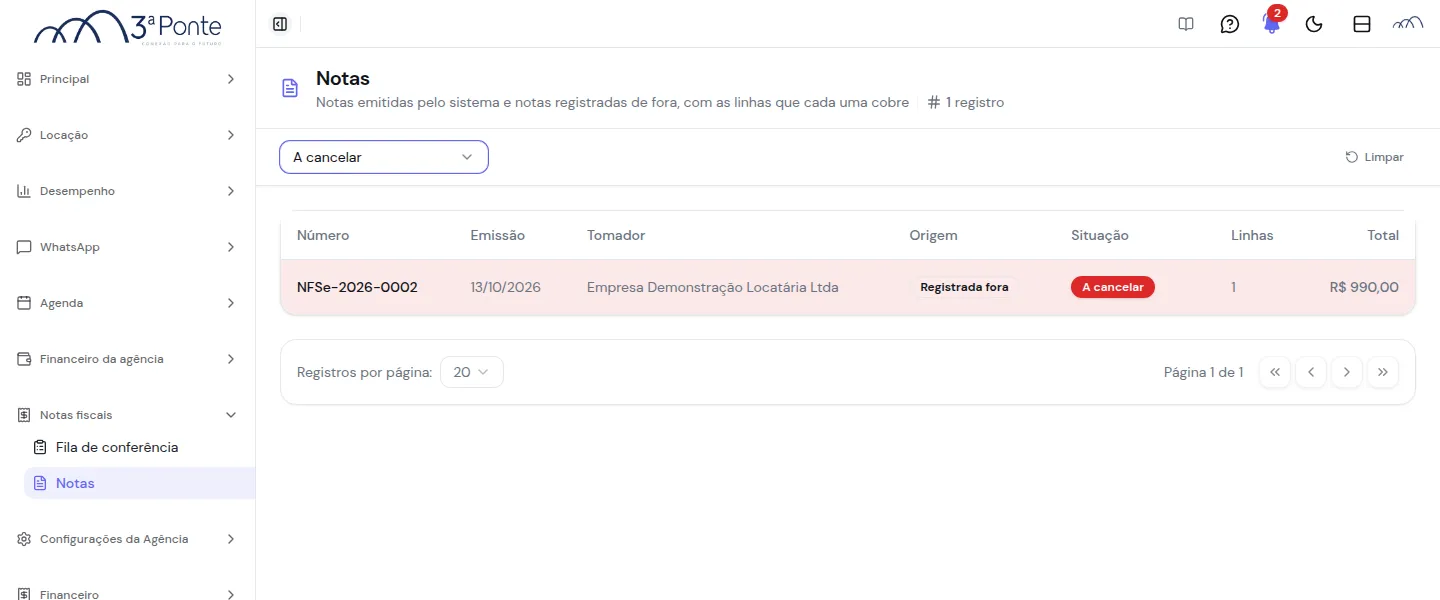
Seção intitulada “Nota registrada fora”A nota fica A cancelar e a lista a destaca:
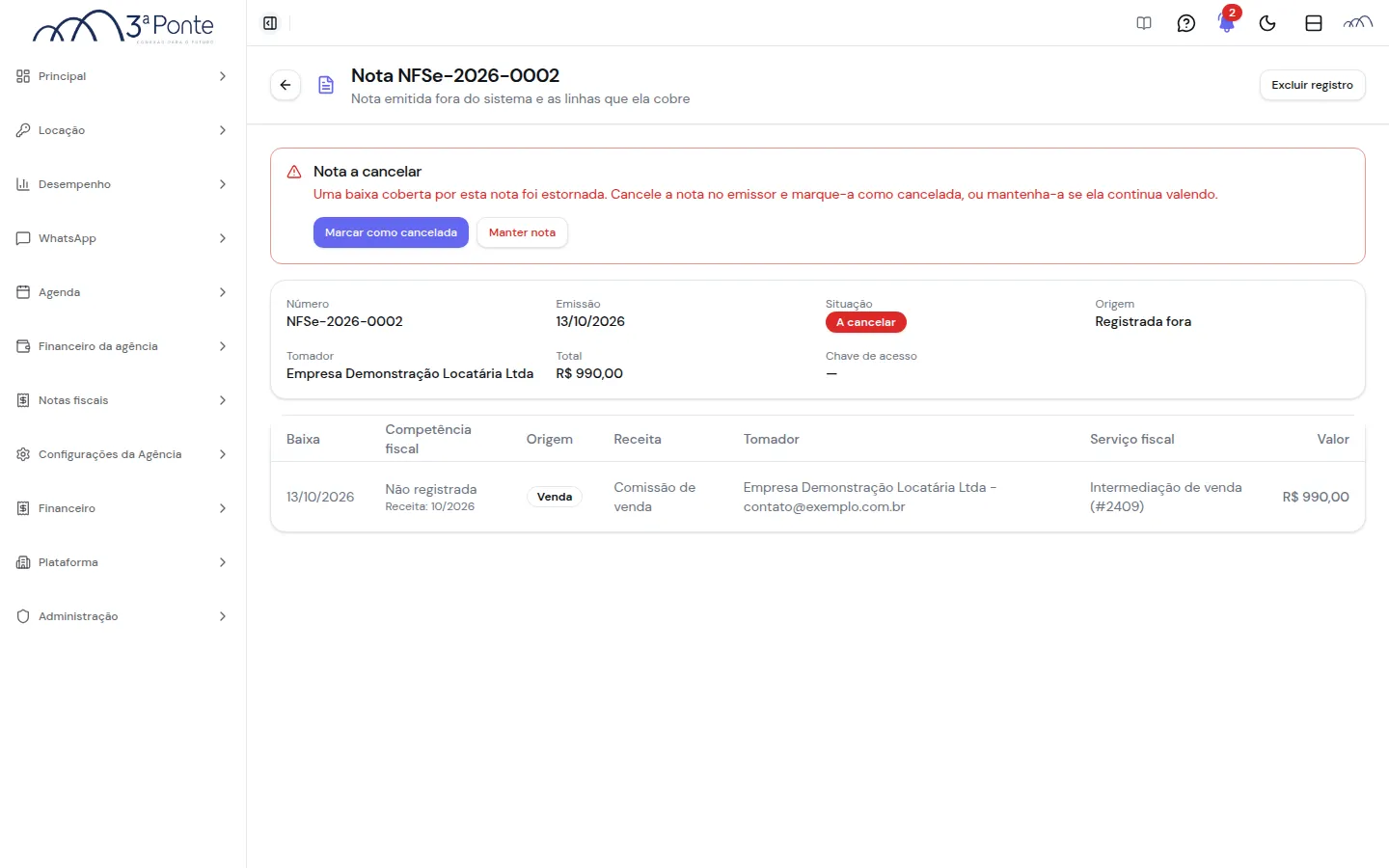
Abra a nota. O alerta Nota a cancelar pede que você cancele a nota no emissor e marque-a como cancelada, ou a mantenha:
- Marcar como cancelada: você cancelou a nota no emissor. A nota fica como Cancelada e as linhas dela voltam para a fila.
- Manter nota: a nota continua valendo. O aviso some, a nota volta a Emitida e as linhas continuam fora da fila.
Excluir registro segue disponível no alto da ficha.
Nota emitida pelo sistema
Seção intitulada “Nota emitida pelo sistema”O estorno também alcança a nota que o sistema emitiu:
- Nota Emitida: passa para A cancelar, e a ficha mostra o alerta Nota a cancelar: «Uma baixa coberta por esta nota foi estornada. Cancele a nota (o cancelamento vai ao emissor) ou mantenha-a se ela continua valendo.» Clique em Cancelar nota para mandar o cancelamento ao emissor (veja Cancelar a nota), ou em Manter nota se ela continua valendo: o aviso some e a nota volta a Emitida.
- Nota Em processamento: a ficha mostra o aviso Baixa estornada, «Uma baixa coberta por esta nota foi estornada com a nota em processamento.» Quando o emissor autoriza, a nota já fica A cancelar, e não Emitida.
- Nota Rejeitada: não muda. Descarte a nota se ela não vale mais.
Quem paga a comissão da venda
Seção intitulada “Quem paga a comissão da venda”Na venda, quem paga a comissão varia de negócio para negócio. Por isso o recebimento do negócio tem o campo Pagador, que vira o tomador da nota. Em Negócios, abra o negócio, clique em Editar pagamento no recebimento e escolha o pagador: o comprador ou o proprietário do imóvel. O sistema não escolhe por você: o campo começa como Não informado.
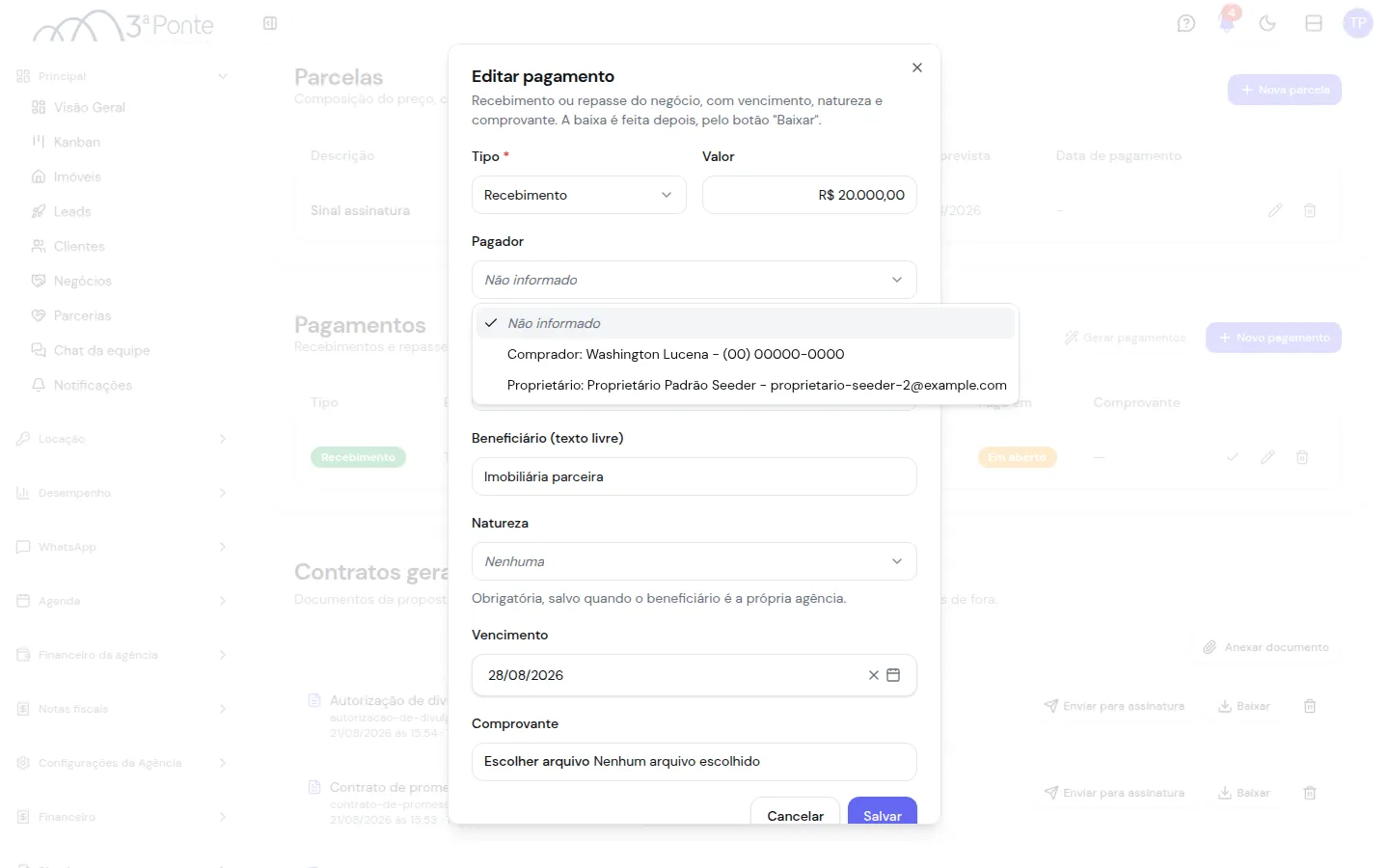
Com o pagador informado, a linha da fila perde o aviso Falta pagador.
Dúvidas frequentes
Seção intitulada “Dúvidas frequentes”O sistema emite a nota? Emite, com o add-on Emissão de Nota Fiscal e a permissão de emitir, mas hoje em simulação: a nota não tem valor fiscal. Para a nota com valor fiscal, emita no emissor do governo e registre aqui.
Por que minha receita não aparece na fila? Ela só entra depois de baixada e só se o tipo de receita estiver classificado num serviço fiscal.
Qual código de tributação eu uso? Pergunte ao seu contador.
Por que a linha foi recusada na janela Emitir notas? A mensagem em vermelho diz o que falta. Veja Linha recusada: os motivos mais comuns são o regime de apuração, a receita bruta do mês, a competência posterior à emissão, o endereço do imóvel e o cadastro do tomador.
Por que a nota de um mês antigo foi recusada? A nota tem de sair no regime tributário que a imobiliária tinha na data de competência, e o sistema nacional confere isso. A linha com competência anterior à data em Regime vigente desde é recusada, com a mensagem «A competência … é anterior ao início do regime atual …». Emita essa nota fora do sistema e registre-a. Se a data de início estiver errada, corrija-a pelo link Conferir data de início do regime. Veja Regime vigente desde.
Preciso informar o CIB do imóvel? Não. Ele é opcional, e vai na nota junto com o endereço do imóvel, que é sempre obrigatório. Veja CIB do imóvel.
Por onde começo a configurar? Pelo cartão Primeiros passos, no alto de Configurações da Agência → Notas fiscais: ele lista as etapas em ordem e leva a cada correção. Veja Primeiros passos.
Posso trocar a nota que já foi emitida? Pode, com Substituir nota, informando o motivo da substituição. Veja Substituir a nota.